Übersicht
Egal, ob du eine riesige Stadt oder ein kleines Dorf in Minecraft baust, es wird eine Menge Planung und Mühe kosten, alles fertigzustellen. Das kann für manche Spieler schnell überwältigend werden, besonders wenn sie neu in der Community sind. Wenn du diesen ganzen Prozess vereinfachen willst, dann solltest du Minecraft Mods verwenden. Das sind Add-ons für deinen dedizierten Server oder deine Singleplayer-Welt, die Minecraft um neue Features erweitern. Eine dieser Mods ist passenderweise als Effortless Building für Forge bekannt und bietet Spielern viele Modi, um schnell Strukturen im Spiel zu erstellen. Es gibt sogar einzigartige Aspekte dieser Mod, die es dir ermöglichen, jeden platzierten oder entfernten Block zu spiegeln, was es so viel einfacher macht, alles in Minecraft zu bauen. Das Ganze unterstützt auch den Survival-Aspekt, sodass alle deine Freunde diese Vorteile genießen können. Das Einrichten ist in unserem Panel schnell erledigt, da es nur ein paar Minuten dauert. Einige Nutzer sind sich aber vielleicht über den genauen Ablauf nicht ganz im Klaren. Aus diesem Grund haben wir diesen Apex Hosting Guide erstellt, um dir zu zeigen, wie du Effortless Building auf deinem Minecraft-Server installierst und verwendest.
Download der Mod
- Gehe zur Effortless Building Seite auf CurseForge und klicke dann oben auf
Files.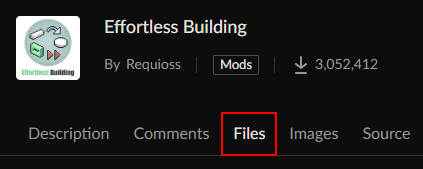
- Suche in der Liste deine gewünschte
Game Versionfür diese Mod. - Sobald du sie gefunden hast, drücke auf die drei vertikalen Punkte auf der rechten Seite und klicke auf
Download File.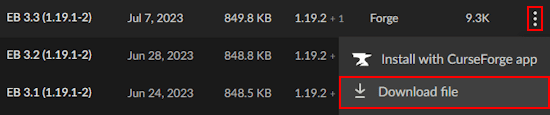
- Warte, bis der Download abgeschlossen ist, und speichere die Datei dann an einem Ort, wo du sie leicht wiederfindest.
Wenn du Minecraft 1.19.2 oder niedriger verwendest, ist möglicherweise die Flywheel Dependency-Mod erforderlich. Wiederhole dafür einfach die obigen Download-Schritte, sonst kann es zu Problemen beim Laden kommen. Für alles über 1.19.3 ist die Dependency jedoch nicht erforderlich. Behalte diese Information im Hinterkopf, wenn du Effortless Building für Minecraft herunterlädst.
Client Installation
Bevor du irgendwelche Mods in Minecraft verwenden kannst, musst du, wie alle anderen auch, Forge auf dem Launcher installieren. Ohne das wird Effortless Building im Spiel nicht richtig funktionieren. Folge danach den Schritten unten, um die Mod auf deinem Client zu installieren und loszulegen.
- Öffne deinen Minecraft Launcher und klicke oben auf den Button
Installationen.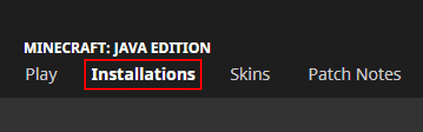
- Suche dein bereits installiertes Forge-Profil und klicke auf das
Ordner-Symbol.
- Finde und öffne in dem neu geöffneten Fenster das
mods-Verzeichnis in der Liste.
Hinweis: Wenn du dieses Verzeichnis nicht siehst, erstelle es, bevor du mit der Installation fortfährst. - Ziehe die heruntergeladene Datei einfach per Drag-and-drop in diesen Ordner.
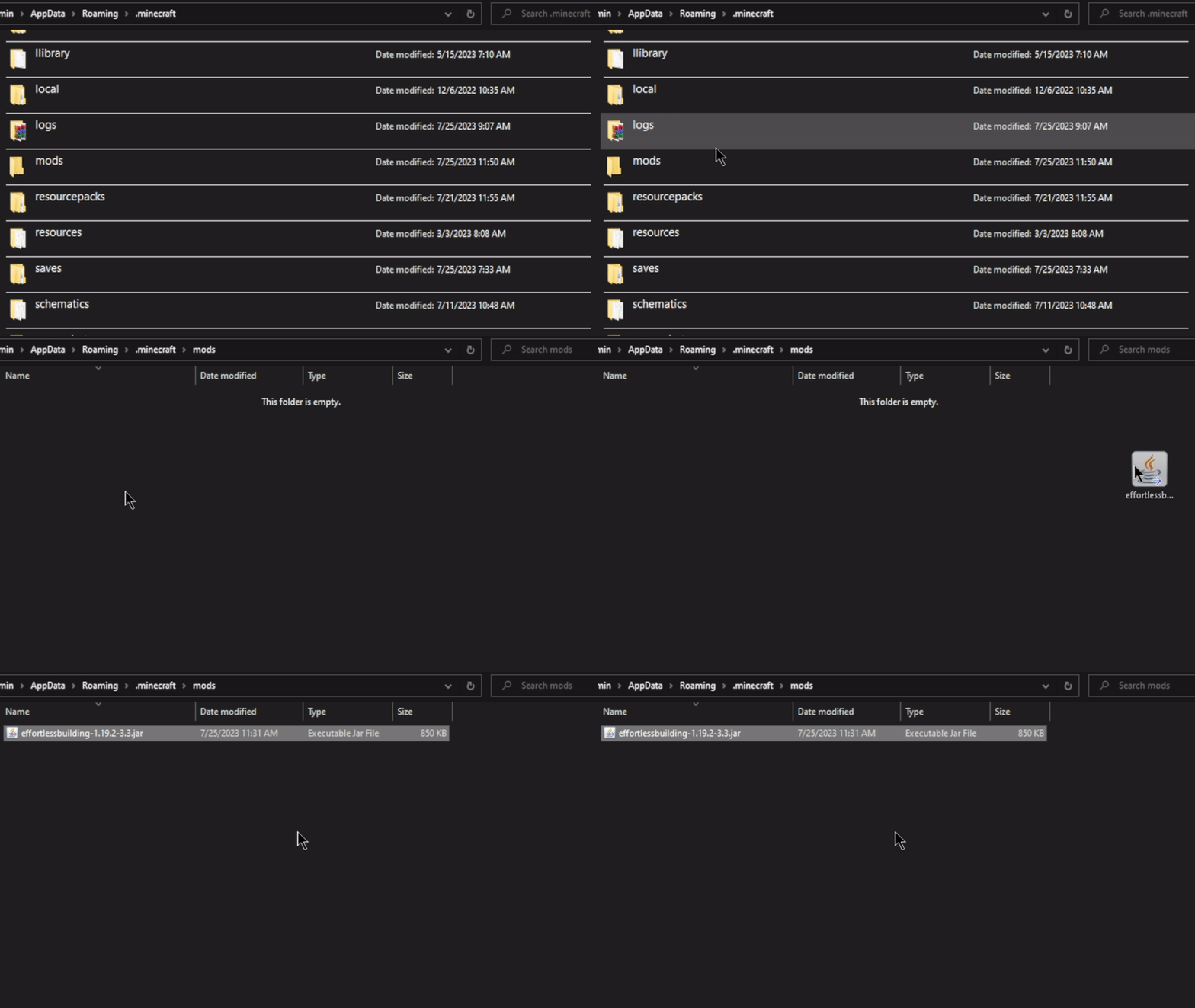
- Gehe danach zurück zum Launcher und klicke auf den
Spielen-Button bei deinem Forge-Profil.
Server Installation
Fast genauso wie im Abschnitt davor, musst du Forge auf dem Minecraft-Server einrichten. Das machst du, indem du es in unserem Game File-Bereich im Hauptpanel auswählst und den Server dann neu startest, um die benötigten Dateien zu generieren. Sobald du damit fertig bist, folge den Anweisungen unten, um Effortless Building auf dem Server zu installieren.
- Gehe zu deinem Apex Server Panel und klicke oben links auf
FTP File Access.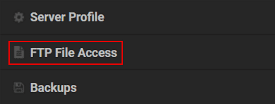
- Gib dort dein
Passwortin das Textfeld ein und klicke auf denLogin-Button.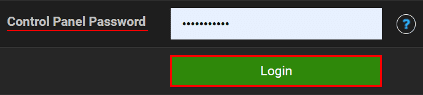
- Finde und öffne in der Dateiliste das
mods-Verzeichnis. - Klicke anschließend oben links auf
Uploadund ziehe die Datei per Drag-and-drop in das vorgesehene Feld.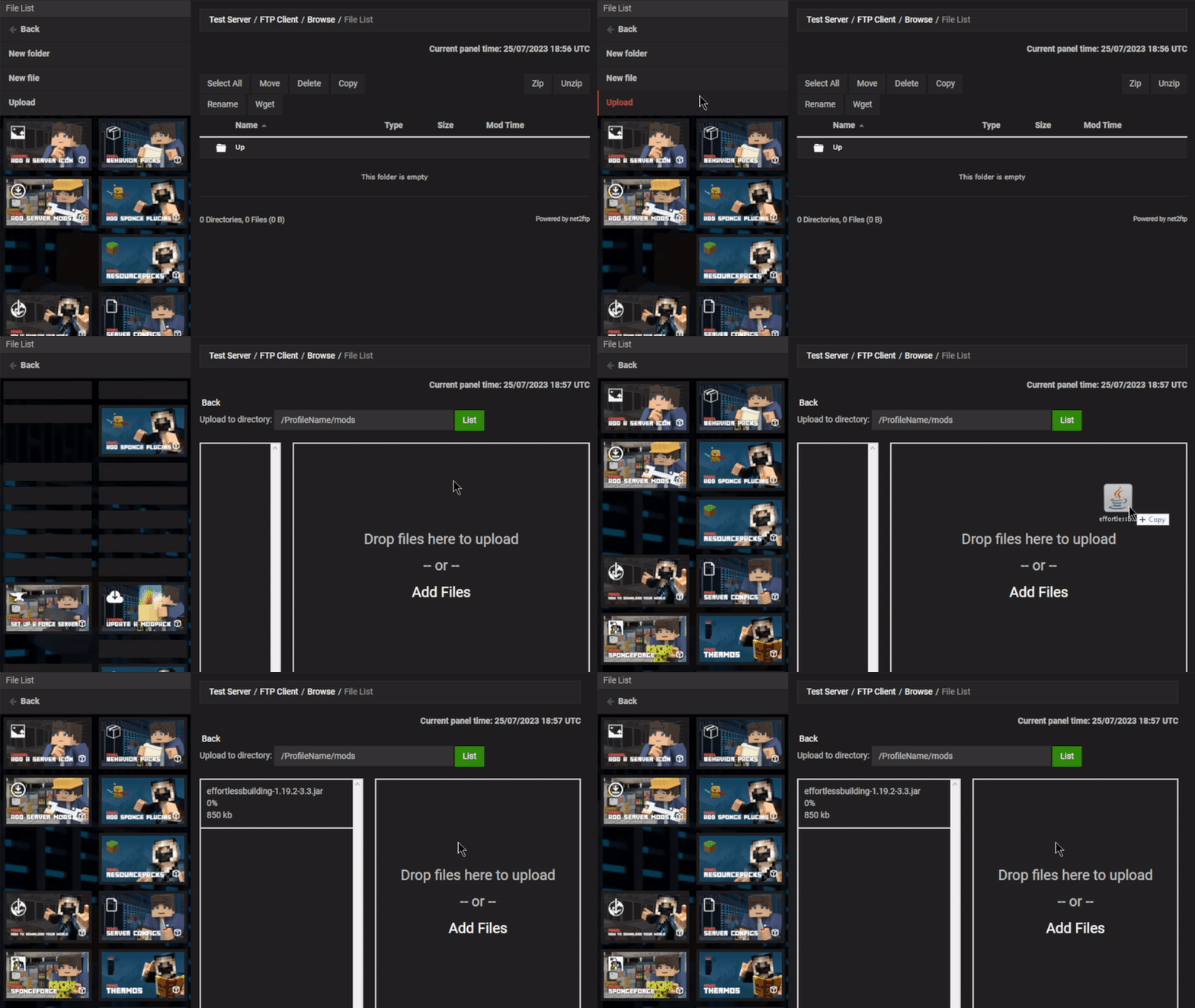
- Warte, bis der Upload
100%erreicht hat, gehe dann zurück zum Hauptpanel und starte den Server perRestartneu.
Erste Schritte

Nachdem du dem Server beigetreten bist, haben alle Spieler Zugriff auf die Effortless Building Mod. Das bedeutet, es sind keine speziellen Berechtigungen oder ein Operator-Status nötig, da alles über eine Tastenkombination in einem In-Game-Menü zugänglich ist. Wie du loslegst, hängt vom Setup deines Servers ab, da manche Survival bevorzugen, während andere Creative wollen. Unabhängig davon solltest du sicherstellen, dass du genügend Ressourcen in deinem Inventar hast, um die Mod zu nutzen. Denk dran, es gibt eine Menge Baumodi in der Welt auszuprobieren. Egal, ob du eine große Kugel oder eine diagonale Wand baust, genügend Blöcke zu haben, ist absolut notwendig. Behalte das alles im Hinterkopf und schau dir die folgenden Abschnitte an, um zu lernen, wie man die Effortless Building Mod für Minecraft benutzt.
Steuerung
Die Steuerung für diese Mod zu lernen, ist essenziell, aber es sollte ein ziemlich unkomplizierter Prozess sein. Drücke im Spiel einfach die ALT-Taste auf deiner Tastatur, um das Baumenü zu öffnen. Es werden dir 12 Optionen angezeigt, die du ausprobieren kannst, wobei eine davon jeden ausgewählten Modus deaktiviert. Wie du vielleicht schon bemerkt hast, gibt es auf der linken Seite dieses Bildschirms zusätzliche Einstellungen. Diese werden später in diesem Tutorial besprochen, da sie für größere Bauprojekte sehr nützlich sind.

Baumodi
Was all die verschiedenen Baumodi angeht, die diese Mod bietet, haben wir unten eine vollständige Liste für dich erstellt. Hier kannst du jeden einzelnen Modus schnell kennenlernen, was nützlich sein wird, wenn du offiziell mit dem Bauen von Strukturen beginnst. Behalte diese Informationen griffbereit, falls du bei einem der Modi von der Effortless Building Mod für Minecraft mal unsicher bist.
| Modus | Beschreibung |
|---|---|
| Single | Ermöglicht das Platzieren eines einzelnen Blocks, ähnlich der normalen Mechanik, aber mit dem zusätzlichen Vorteil einer größeren Reichweite. |
| Line | Gibt dir die Möglichkeit, eine gerade Linie aus Blöcken in jede Richtung zu ziehen. |
| Wall | Stellt dir die Mittel zur Verfügung, eine Wand aus Blöcken in jede Richtung zu bauen. |
| Floor | Gibt dir die Chance, eine einzelne Ebene aus Blöcken zu erstellen und so einen Boden im Spiel zu schaffen. |
| Cube | Ermöglicht es dir, einen Würfel zu erstellen, indem du Breite, Länge und Höhe mit Blöcken festlegst. |
| Diagonal Line | Gibt dem Spieler die Möglichkeit, diagonale Linien mit Blöcken zu ziehen. |
| Diagonal Wall | Ähnlich wie oben, gibt dies Nutzern die Chance, diagonale Wände mit Blöcken zu bauen. |
| Slope Floor | Anstatt einer flachen Ebene aus Blöcken, bildet dieser Modus Blöcke in einem schrägen Winkel nach, ähnlich wie Treppen. |
| Circle | Gibt Spielern die Möglichkeit, Kreise aus Blöcken in Minecraft zu erstellen. |
| Cylinder | Bietet die Möglichkeit, Zylinderformen mit Blöcken im Spiel zu bauen. |
| Sphere | Hiermit kannst du überall Kugeln aus beliebigen Blöcken bauen. |
| Disable | Deaktiviert alle Baumodi und versetzt den Spieler zurück in das normale Vanilla-Erlebnis. |
Beispiele für die Modi
Beschreibungen allein reichen nicht aus, um die Baumodi vollständig zu verstehen, daher zeigen wir dir unten drei Beispiele. Diese umfassen Wall, Cylinder und Cube, da sie perfekt für den Einstieg in die Mod sind. Wenn du bereit bist, schau dir die folgenden Informationen an, um zu sehen, was jeder Typ im Spiel kann.

Wenn der Wall-Modus aktiviert ist, können Nutzer mit Rechtsklick die erste Position festlegen und ihre Maus zum Endpunkt ziehen. Schau danach nach oben, bis du zufrieden bist, und mache erneut einen Rechtsklick, um die Blöcke zu generieren. Dies sollte eine Wandstruktur genau dort erstellen, wo du sie konfiguriert hast. Ähnliche Konzepte gelten auch für andere Baumodi, also behalte das für später im Hinterkopf.

Was den Cylinder-Modus angeht, so folgt er derselben Logik wie Wände, da du das Fundament und die Höhe festlegen musst. Nachdem du dies mit Rechtsklick und Positionierung getan hast, werden die Blöcke in deiner exakten Form generiert. Denk daran, dass du diese auch durch Linksklick an denselben Stellen entfernen kannst, was auch für alle anderen Baumodi gilt.

Weiter geht’s mit dem Cube-Modus, bei dem ein identischer Prozess wie zuvor angewendet wird. Das bedeutet, du musst entsprechend Rechtsklicks machen, um Breite, Länge und Höhe festzulegen und die Blöcke korrekt in Würfelform zu generieren. Das kann nützlich sein, wenn du leere Häuser baust, um deine Stadt zu füllen, oder für andere dekorative Strukturen in Minecraft.
Modifikator Einstellungen

Zusätzlich zu all den Baumodi können Spieler einzigartige Features nutzen, um Strukturen noch schneller zu erstellen. Dazu gehören die Einstellungen Mirror, Array und Radial Mirror. Allerdings müssen Spieler sie konfigurieren, bevor sie sie im Spiel verwenden können. Zum Beispiel musst du die Position der Mirror-Optionen ändern, damit sie zum Bereich deines Charakters passen und richtig funktionieren. Dies erfordert das Drücken der +-Taste auf deinem Ziffernblock, kann aber auch über das standardmäßige ALT-Menü der Mod aufgerufen werden.
Die erste Modifikator-Einstellung, mit der du herumspielen kannst, heißt Mirror. Sie ist ziemlich selbsterklärend, da sie das nachahmt, was du in der Welt platzierst. Sie funktioniert jedoch nur, wenn die Position und der Radius über die entsprechenden Optionen konfiguriert sind. Egal, ob du eine Kugel oder einen Turm baust, auf der gegenüberliegenden Seite der angezeigten Grenze wird es identisch sein. Das beschleunigt den Bau von Burgen oder dorfähnlichen Häusern für deine Projekte.


Wenn du bei der Verwendung von Baumodi eine benutzerdefinierte Platzierung wünschst, solltest du die Array-Einstellung in Betracht ziehen. Damit kannst du Bereiche in der Welt vordefinieren, die mit allem übereinstimmen, was du platzierst. Sie wird hauptsächlich für extrem große oder lange Strukturen verwendet, da es eine Begrenzung gibt, wie viele Blöcke für die Standardmodi verwendet werden können. Behalte dies im Hinterkopf, wenn du mit dieser Einstellung baust, da sie anfangs verwirrend sein kann.
Ähnlich wie ihr Gegenstück ermöglicht die Radial Mirror-Einstellung den Spielern, mit vier identischen Abschnitten zu bauen. Mit anderen Worten, sie wird deine Kreationen vierfach in alle Richtungen nachahmen. Dies fügt eine zusätzliche Ebene der Kreativität und die Möglichkeit hinzu, erstaunliche Strukturen in deiner Minecraft-Welt zu schaffen. Die normalen Steuerungen der Mod gelten für all diese Einstellungen und Prozesse. Denk jedoch daran, sie entsprechend zu konfigurieren, damit alles wie beabsichtigt funktioniert.

Randomizer Bags

Ein weiteres interessantes Feature der Effortless Building Mod für Minecraft sind die Randomizer Bags, mit denen Spieler zufällige Blöcke platzieren können. Es funktioniert, indem man Items darin lagert und dann mit Rechtsklick irgendwohin klickt. Wenn jedoch ein beliebiger Baumodus mit diesem Beutel aktiviert ist, verschwindet das Overlay. Es wird empfohlen, dies nicht beim Bau großer Strukturen zu verwenden, da es hauptsächlich zu Unterhaltungs- oder Dekorationszwecken dient.
Tipps & Tricks

Es gibt eine Menge Informationen, wenn es um die Verwendung der Effortless Building Mod für Minecraft geht, da es mehrere Modi und Einstellungen zu überprüfen gibt. Es gibt jedoch auch andere Details, die man am Anfang nicht sofort bemerkt. Eines davon ist, dass die Baumodi im Survival-Modus genau die richtige Anzahl an Ressourcen verbrauchen, was bedeutet, dass die Spieler viele Blöcke haben müssen, damit es richtig funktioniert. Ein weiterer Tipp ist, dass bestimmte Features oder Aspekte der Mod in ihrer Konfigurationsdatei komplett geändert werden können. Diese befindet sich im FTP File Access-Bereich unter dem folgenden Verzeichnis: …/config/effortlessbuilding-common.toml. Das ist fast der gleiche Pfad wie auf deinem Computer für clientseitige Änderungen. Wir ermutigen dich, mit der Effortless Building Mod für Minecraft Forge kreativ zu werden, um zu sehen, was für dich am besten funktioniert.
Häufige Probleme
Falls du oder andere Spieler dem Server nicht beitreten können, ist es wichtig zu überprüfen, ob die Installation auf dem Launcher korrekt ist. Das bedeutet zu checken, ob die heruntergeladene(n) Datei(en) in den lokalen mods-Ordner verschoben wurden und ob auch eine passende Version von Forge ordnungsgemäß installiert ist. Nachdem du hier eventuelle Probleme behoben hast, versuche erneut, dem Server beizutreten. Wenn das Problem weiterhin besteht, überprüfe ähnliche Aspekte im Panel. Mit anderen Worten, sieh nach, ob die Datei(en) in das mods-Verzeichnis im FTP-Bereich hochgeladen wurden und ob Forge im Game File-Bereich ausgewählt ist.
Während du aktiv mit der Mod baust, könntest du je nach deinen Aktionen im Spiel etwas Lag bemerken. Zum Beispiel könnte das sofortige Erschaffen einer riesigen Wand oder Kugel dieses Problem auslösen. Um die Situation zu lösen, musst du entweder deinem Launcher mehr Arbeitsspeicher zuweisen oder die Grafikeinstellungen ändern, um den Ressourcenverbrauch zu senken. Ein ähnliches Konzept gilt auch für Server, aber wir empfehlen, unseren Guide zur Optimierung von gemoddeten Servern zu lesen, um eine vollständige Liste von Lösungen zu sehen. Alternativ solltest du davon absehen, zu große Strukturen auf einmal zu bauen und sie stattdessen in kleinere Abschnitte aufteilen, um Lag zu reduzieren.
Spieler könnten sich sonst in einer seltsamen Situation wiederfinden, in der Blöcke verschwinden oder visuelle Bugs auftreten. Ersteres passiert tendenziell im Survival-Modus, wenn nur wenige Ressourcen zur Verfügung stehen, um einen Bau abzuschließen. Zum Beispiel, wenn man versucht, einen Würfel mit nur einem Stück Erde zu bauen, wird dieses dauerhaft aus deinem Inventar entfernt, ohne platziert zu werden. Was den zweiten Glitch betrifft, so führt die Verwendung von ungültigen Items wie Türen oder Schildern in den Baumodi zu problematischen Szenarien. Egal, ob du eine Kugel oder eine Wand mit diesen Blöcken erstellt hast, es kann zu unmöglich erstellten Strukturen führen.
Nützliche Links
Effortless Building auf CurseForge
Forge auf dem Minecraft Launcher installieren
Einen Forge Minecraft Server einrichten
Mods auf einem Minecraft Server hinzufügen