Hast du es satt, zwischen endlosen Reihen von Doppeltruhen hin- und herzulaufen und jede einzelne zu öffnen und zu schließen, nur um diesen einen Stack Cobblestone zu finden? Wir kennen das alle und haben uns immer gefragt, ob es eine einfache Lösung gibt. Gute Nachrichten! Es gibt eine leistungsstarke, Vanilla-freundliche Möglichkeit, deine Items zu organisieren, ohne ein komplexes System bauen zu müssen. Wir stellen vor: Tom’s Simple Storage für Minecraft Forge und Fabric – eine Mod, die dir beim Organisieren, Suchen und Craften hilft. In diesem Apex Hosting Guide zeigen wir dir die Mod und wie du sie auf deinem Minecraft-Server installierst 🔥
Zum Tom’s Simple Storage Setup
Tom’s Simple Storage Showcase
Mit Tom’s Simple Storage musst du dir keine Sorgen über komplizierte Maschinen oder Systeme machen. Es gibt Terminals, die alles steuern, und Connectors, die die ganze Arbeit erledigen, und dazu noch ein paar extra Features. Du kannst zum Beispiel Truhen und Fässer mit einem gemeinsamen Netzwerk verbinden, auf das du zugreifen kannst. Es ermöglicht dir sogar, das Netzwerk zu durchsuchen, um genau das zu finden, was du brauchst.
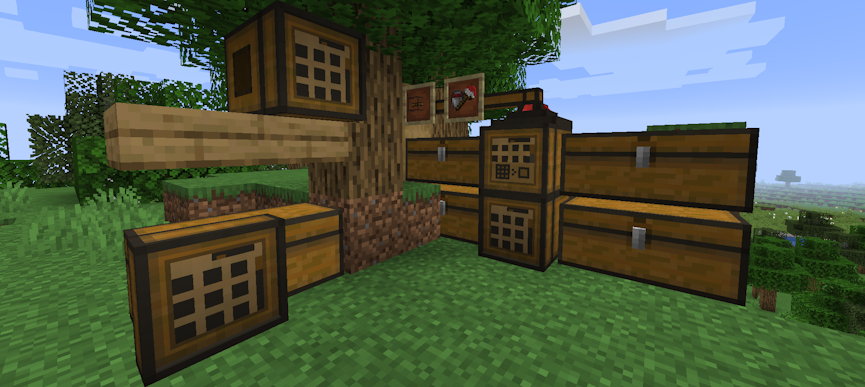
Greife einfach auf das Haupt-Terminal zu, suche nach einem Item und zack – schon kannst du es dir nehmen. Egal, ob du eine kleine Gruppe von Truhen oder ein ganzes Lagerhaus hast, du kannst deine Items ganz einfach organisieren und mühelos darauf zugreifen. Es gibt sogar ein Crafting Terminal, mit dem du Items herstellen kannst, ohne das durchsuchbare Inventar verlassen zu müssen.
Der Einstieg ist überraschend einfach. Du brauchst nur ein paar Schlüsselblöcke, um dein Netzwerk aufzubauen.
The Storage Terminal
Das ist das „Gehirn“ deines Systems und dein Hauptzugangspunkt. Das ist der Block, den du mit Rechtsklick öffnest, um jedes einzelne Item in deinem verbundenen Netzwerk zu sehen. Es hat einen durchsuchbaren Inventar-Bildschirm, der sich anfühlt und aussieht wie eine normale Truhe, aber einfach alles enthält.
The Crafting Terminal
Das ist eine verbesserte Version des Storage Terminals. Es beinhaltet das gleiche durchsuchbare Inventar, hat aber zusätzlich ein eingebautes Crafting-Feld. Das Beste daran ist, dass es Items aus deinem Lagernetzwerk ziehen kann, um dir beim Craften zu helfen. Das bedeutet, du musst dein persönliches Inventar nicht erst füllen.
The Inventory Connector
Das ist der Block, der die ganze Magie vollbringt. Du platzierst diesen Block so, dass er jedes Inventar berührt, das du dem Netzwerk hinzufügen möchtest (wie eine Truhe oder ein Fass). Der Connector scannt diese Truhe automatisch und macht ihren Inhalt für das Terminal verfügbar.
The Storage Connector
Stell dir das als das „Rohr“ oder „Kabel“ für dein System vor. Du benutzt diesen Block, um all deine Inventory Connectors miteinander zu verbinden. So kannst du dein Netzwerk durch deine Basis schlängeln und Truhen in deiner Werkstatt mit Fässern in deinem Keller verbinden, die alle zu deinem einzigen Storage Terminal führen.
Es gibt auch noch weitere Features, mit denen du dein Lagernetzwerk mit dieser Mod ausbauen kannst.
Tom’s Simple Storage Setup
Die folgenden Abschnitte zeigen dir, wie du die Mod herunterlädst, installierst und in Minecraft einrichtest.
Herunterladen
- Gehe zur Seite von Tom’s Simple Storage (Forge | Fabric) und lade die Mod herunter.
- Achte darauf, die richtige Datei für deinen
Mod Loader& deineGame Versionauszuwählen. - Speichere die Mod-Datei an einem leicht zugänglichen Ort auf deinem Computer.
⚠️ Für Fabric-Nutzer ist die Fabric API erforderlich. Wir empfehlen außerdem Just Enough Items.
Installation
Falls du es noch nicht getan hast, installiere Fabric oder Forge auf deinem Minecraft Launcher, um die Mod ausführen zu können. Alternativ kannst du auch einen Launcher von Drittanbietern wie CurseForge oder Modrinth installieren.
Folge diesen Anweisungen, wenn du den Standard-Launcher für Minecraft verwendest.
- Stelle sicher, dass Fabric oder Forge installiert ist.
- Öffne den Minecraft Launcher → Reiter
Installationen. - Klicke auf das Ordner-Symbol neben deinem Fabric- oder Forge-Profil.
- Öffne (oder erstelle) einen Ordner namens
mods. - Verschiebe die .jar-Datei von Tom’s Simple Storage und alle benötigten Mods in diesen Ordner.
- Starte Minecraft mit deinem Fabric/Forge-Profil.
Folge den nachstehenden Schritten, wenn du CurseForge, Modrinth oder einen anderen Launcher verwendest.
- Öffne deinen Launcher und wähle dein Modpack oder Profil aus.
- Klicke auf
Add More ContentoderInstall Mods. - Suche nach „Tom’s Simple Storage“.
- Klicke auf
Install– Abhängigkeiten werden bei Bedarf automatisch mitinstalliert. - Starte das Spiel, um die Mod zu verwenden.
Server Setup
Bevor du loslegst, kaufe einen Server, falls du noch keinen eigenen hast.
- Gehe zu deinem Apex-Server-Panel und klicke auf den
FTP File Access-Button. - Gib dein
Passwortin das Textfeld ein und drücke dann aufLogin. - Suche auf der nächsten Seite den
mods-Ordner und klicke darauf. - Ziehe alle .jar-Dateien in diesen Ordner und warte, bis der Upload zu 100 % abgeschlossen ist.
- Kehre zum Hauptpanel zurück und starte den Server neu.
👇 Für detailliertere Informationen folge dem Guide unten.
Mods auf deinem Minecraft Server installieren
Dein neuer zentraler Storage-Hub
Tom’s Simple Storage macht das Organisieren deiner Welt einfacher als je zuvor und bietet dir ein sauberes, durchsuchbares Netzwerk für all deine Items. Mit nur ein paar einfachen Blöcken kannst du jede Basis in ein reibungsloses, effizientes Lagersystem verwandeln. Jetzt, da du weißt, wie du es einrichtest, kannst du weniger Zeit mit Sortieren und mehr Zeit mit Erkunden verbringen.