Übersicht
Deinen Charakter in der Bedrock Edition von Minecraft anzupassen, kann eine Menge Spaß machen, denn es gibt Hunderte von Skins, die du erstellen und im Marktplatz kaufen kannst. Wenn du diese Anpassungen übersiehst, landest du beim Standardskin, der für die meisten Spieler nicht besonders ansprechend ist. Das führt dazu, dass die Leute das Aussehen ihres Charakters ändern, und das zu allem, was sie interessant finden. Auf dem Markt gibt es viele Optionen, von Anime bis zu Disney-Charakteren mit einzigartigen Merkmalen. Diese Skins können auch dazu verwendet werden, Spieler im Spiel leichter zu erkennen, da sie sich von den Standardskins unterscheiden. Zum Glück haben die Entwickler von Minecraft den Designprozess mit nur wenigen Klicks ziemlich einfach gemacht. In diesem Apex Hosting Guide zeigen wir dir, wie du deinen Skin in der Bedrock Edition ändern kannst, um als alles und jeder zu spielen, der du sein möchtest.
Du möchtest zusammen mit deinen Freunden die Welt von Minecraft erkunden? Hier kannst du ganz einfach deinen eigenen Minecraft Server kaufen.
Wie man Bedrock-Skins ändert
Der Prozess zum Ändern des Skins deines Charakters ist für Windows, PlayStation, Nintendo Switch, Xbox und Pocket Edition fast gleich. Es gibt zwei verschiedene Arten von Skins: individuell erstellte und klassische. Bei der ersten Möglichkeit können Spieler ihren Charakter manuell durch verschiedene Optionen erstellen. Die andere Wahl sind vorgefertigte Skins von Mojang oder dem Marktplatz. Der Prozess für beide Methoden kann je nach Konsole leicht unterschiedlich sein. Zum Beispiel haben Windows 10 und die PlayStation 4 unterschiedliche Benutzeroberflächen für das Ändern von Skins, sind aber dennoch ähnlich. Das kann auch auf das Importieren von individuellen Skins für deinen Charakter zutreffen, da der Prozess auf bestimmten Plattformen unterschiedlich oder nicht kompatibel ist. Ganz gleich auf welcher Konsole und Version du spielst, folge den Anweisungen unten, um mit klassischen oder individuellen Skins zu beginnen.
Klassischer Skin
- Öffne Minecraft auf deiner Plattform und gehe zum Hauptmenü.
- Wähle unten rechts die Option “Ankleidezimmer” oder “Profil” aus.

- Bewege den Mauszeiger über einen leeren Skin und drücke “Charakter erstellen”.
- Wähle anschließend die Option “Klassischer Skin” und drücke “Klassischen Skin erstellen”.

- Von hier aus kannst du durch die Liste der Skins scrollen, um das zu finden, was du möchtest.
- (Optional): Auf Windows kannst du anstelle einen Skin aus dem Spiel auszuwählen, einen hochladen, indem du die Option “Neuen Skin auswählen” unten rechts auswählst.
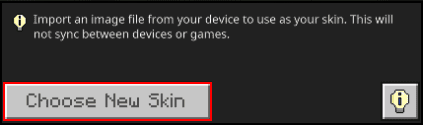
Hinweis: Wenn du nicht findest, was du suchst, versuche, im Marktplatz nach mehr zu suchen.
- Wenn du den gewünschten Skin gefunden hast, klicke auf die Option “Ausrüsten”.

- Drücke oben links oder auf deinem Gamepad auf “Zurück”, um die Änderungen zu speichern.
Character Creator
- Öffne Minecraft auf deiner Plattform und gehe dann zum Hauptmenü.
- Wähle die Option “Ankleidezimmer” oder “Profil” unten rechts.
- Wähle einen leeren Charakter aus und drücke “Charakter erstellen”.

- Klicke auf die Option “Charakter” und gehe dann zum Button “Charakter erstellen”.
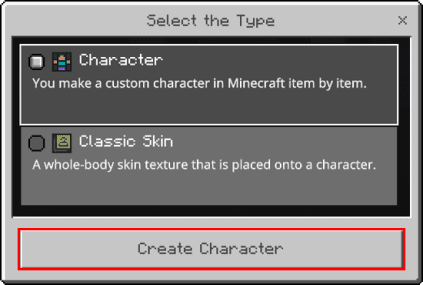
- Von hier aus kannst du spezielle Anpassungen am Skin aus einer Vielzahl von Kategorien vornehmen.

- Sobald du fertig bist, drücke einfach auf die Zurück-Taste oben links oder auf deinem Gamepad.
Fazit
Die vollständige Anpassung des Skins deines Charakters ermöglicht einzigartige Details und die Personalisierung des Kontos. Diese Skins können als alternative Nutzung auch für Themenwelten mit Texturpaketen verwendet werden. Wenn du wirklich interessante Charaktere haben möchtest, ist der Marktplatz der Ort, um sie zu erhalten. Es kostet Geld, aber es ist möglich, benutzerdefinierte Skins in Bedrock zu bekommen. Es hängt von der Plattform ab, auf der du Minecraft spielst, also behalte das im Hinterkopf, während du mit verschiedenen Charakteren herumspielst. Wir hoffen, dass diese Anleitung dir geholfen hat, den perfekten Skin für dein Konto zu erstellen!
Nützliche Links
Modded Minecraft Server Hosting
Wie man Bedrock-Servern auf PlayStation beitritt
Wie man Bedrock-Servern auf Xbox/Switch beitritt
Wie man Java Minecraft Skins ändert
FAQ
Wie kann ich meinen Skin in der Minecraft Bedrock Edition ändern?
Du kannst deinen Skin in Minecraft Bedrock Edition ändern, indem du das Ankleidezimmer oder Profil im Hauptmenü öffnest. Wähle einen leeren Charakterplatz aus und klicke auf „Charakter erstellen“. Danach hast du zwei Optionen: Entweder du nutzt vorgefertigte klassische Skins oder gestaltest deinen Charakter mit dem Character Creator selbst.
Was ist der Unterschied zwischen klassischen Skins und dem Character Creator?
Klassische Skins sind vorgefertigte Designs von Mojang oder aus dem Minecraft-Marktplatz. Du wählst sie einfach aus einer Liste aus. Der Character Creator hingegen erlaubt dir, eigene Charaktere zu gestalten – von Frisur über Kleidung bis zu Accessoires, alles kann individuell angepasst werden.
Kann ich einen eigenen Skin hochladen?
Ja, auf Plattformen wie Windows 10 kannst du einen Skin von deinem Computer hochladen. Klicke dazu im Ankleidezimmer auf „Neuen Skin auswählen“ und lade eine passende .png-Datei hoch. Auf Konsolen wie Xbox oder Switch ist diese Funktion in der Regel nicht verfügbar.
Funktioniert das Skin-Ändern auf allen Plattformen gleich?
Nicht ganz. Der Prozess ist ähnlich, unterscheidet sich jedoch leicht zwischen Plattformen wie Windows, Xbox, PlayStation oder Nintendo Switch. Die Benutzeroberfläche kann variieren, aber der grundlegende Ablauf bleibt gleich: Profil öffnen → Charakterplatz auswählen → Skin oder Creator nutzen.
Wo finde ich neue Skins für Minecraft Bedrock?
Skins findest du im integrierten Marktplatz. Dort kannst du kostenlose und kostenpflichtige Skins herunterladen. Zusätzlich gibt es online viele Seiten, die kostenlose Skins anbieten – wichtig ist jedoch, dass sie mit der Bedrock Edition kompatibel sind.
Kann ich Skins in Multiplayer-Welten nutzen?
Ja! Jeder Skin, den du im Ankleidezimmer auswählst oder erstellst, ist auch in Multiplayer-Welten sichtbar – vorausgesetzt, du bist mit Xbox Live oder einem Microsoft-Konto verbunden und hast die Änderungen gespeichert.
Warum ändert sich mein Skin nicht oder wird zurückgesetzt?
Wenn dein Skin nach einem Neustart nicht mehr sichtbar ist, kann das an einer fehlenden Internetverbindung, einem Fehler bei der Anmeldung oder Plattform-Einschränkungen liegen. Stelle sicher, dass du angemeldet bist und die Änderungen gespeichert wurden.