¿Estás cansado de correr entre interminables filas de cofres dobles, abriendo y cerrando cada uno solo para encontrar ese stack de cobblestone? A todos nos ha pasado y siempre nos hemos preguntado si hay una solución fácil. ¡Buenas noticias! Existe una forma potente y compatible con la experiencia vanilla de organizar tus items sin tener que construir un sistema complejo. Te presentamos Tom’s Simple Storage para Minecraft Forge y Fabric, que te ayuda a organizar, buscar y craftear. En esta guía de Apex Hosting, te mostraremos el mod y cómo instalarlo en tu servidor de Minecraft 🔥
Ir a la configuración de Tom’s Simple Storage
Presentación de Tom’s Simple Storage
Con Tom’s Simple Storage, no hay máquinas o sistemas complicados de los que preocuparse. Hay terminales que lo controlan todo y conectores que lo hacen todo, además de características adicionales. Por ejemplo, puedes conectar cofres y barriles a una red compartida a la que puedes acceder. Incluso te permite buscar en ella para encontrar exactamente lo que necesitas.
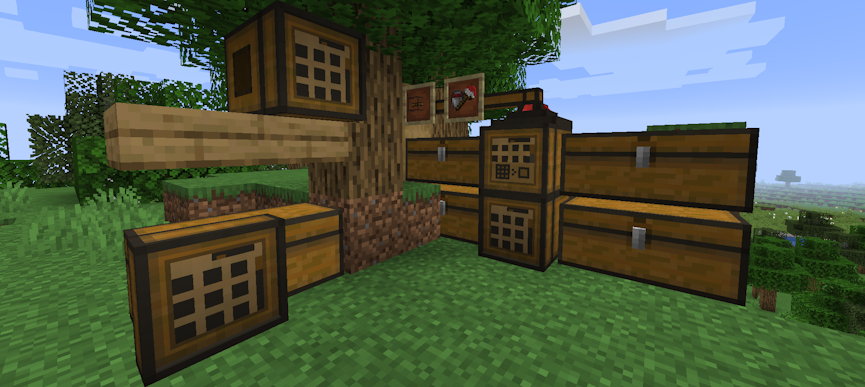
Simplemente accede a la terminal principal y busca un item, y listo, puedes tomarlo. Tanto si tienes un pequeño grupo de cofres como un almacén entero, puedes organizar y conseguir fácilmente los items que quieras. Incluso hay una terminal de crafteo que te permite crear items sin salir del inventario de búsqueda.
Empezar es sorprendentemente sencillo. Solo necesitas unos pocos bloques clave para construir tu red.
La Storage Terminal
Este es el “cerebro” de tu sistema y tu principal punto de acceso. Es el bloque en el que harás clic derecho para ver cada uno de los items de tu red conectada. Tiene una pantalla de inventario con buscador que se ve y se siente como un cofre normal, pero lo contiene todo.
La Crafting Terminal
Esta es una versión mejorada de la Storage Terminal. Incluye el mismo inventario con buscador, pero también tiene una mesa de crafteo integrada. Lo mejor de todo es que puede tomar items de tu red de almacenamiento para ayudarte a craftear, lo que significa que no necesitas llenar primero tu inventario personal.
El Inventory Connector
Este es el bloque que hace la magia. Colocas este bloque tocando cualquier inventario que quieras añadir a la red (como un cofre o un barril). El conector escaneará automáticamente ese cofre y pondrá su contenido a disposición de la terminal.
El Storage Connector
Piensa en esto como la “tubería” o el “cable” de tu sistema. Utilizas este bloque para enlazar todos tus Inventory Connectors. Esto te permite extender tu red por toda tu base, conectando los cofres de tu taller con los barriles de tu sótano, todo ello conectado a tu única Storage Terminal.
También hay más características, que pueden ampliar aún más tu red de almacenamiento con este mod.
Configuración de Tom’s Simple Storage
Las siguientes secciones te mostrarán cómo descargarlo, instalarlo y configurarlo en Minecraft.
Cómo descargarlo
- Navega a la página de Tom’s Simple Storage (Forge | Fabric) y descárgalo.
- Asegúrate de elegir el archivo correcto para tu
Mod Loaderyversión del juego. - Guarda el archivo del mod en un lugar de fácil acceso en tu computadora.
⚠️ Para los usuarios de Fabric se requiere Fabric API. También recomendamos Just Enough Items.
Cómo instalarlo
Si aún no lo has hecho, instala Fabric o Forge en tu launcher de Minecraft para ejecutar el mod. Alternativamente, puedes instalar un launcher de terceros como CurseForge o Modrinth.
Sigue estas instrucciones si utilizas el launcher por defecto de Minecraft.
- Asegúrate de que Fabric o Forge estén instalados.
- Abre el Launcher de Minecraft → pestaña
Installations. - Haz clic en el icono de la carpeta junto a tu perfil de Fabric o Forge.
- Abre (o crea) una carpeta llamada
mods. - Mueve el archivo .jar de Tom’s Simple Storage y los mods necesarios a esa carpeta.
- Inicia Minecraft con tu perfil de Fabric/Forge.
Sigue los pasos a continuación si utilizas CurseForge, Modrinth u otro launcher.
- Abre tu launcher y selecciona tu Modpack o perfil.
- Haz clic en
Add More ContentoInstall Mods. - Busca “Tom’s Simple Storage”.
- Haz clic en
Install; las dependencias se instalarán automáticamente si es necesario. - Inicia el juego para empezar a usar el mod.
Configuración del servidor
Antes de empezar, compra un servidor si aún no tienes uno.
- Dirígete al panel de tu servidor Apex y haz clic en el botón
FTP File Access. - Introduce tu
contraseñaen el cuadro de texto y pulsaLogin. - En la página siguiente, localiza y haz clic en el directorio
modsuna vez que lo encuentres. - Arrastra todos los archivos .jar a esta carpeta y espera a que lleguen al 100 %.
- Vuelve al panel principal y reinicia el servidor.
👇 Para más información detallada, sigue la siguiente guía.
Cómo instalar mods en tu servidor de Minecraft
Tu nuevo centro de almacenamiento
Tom’s Simple Storage hace que organizar tu mundo sea más fácil que nunca, dándote una única red limpia y con buscador para todos tus items. Con solo unos pocos bloques sencillos, puedes convertir cualquier base en un sistema de almacenamiento fluido y eficiente. Ahora que sabes cómo configurarlo, ¡estás listo para pasar menos tiempo ordenando y más tiempo explorando.