


Nachdem du einen Minecraft Server gekauft hast, möchtest du vielleicht Cheats aktivieren und Spaß mit deinen Freunden haben. Oder du benötigst Zugriff auf zusätzliche Funktionen, um deine Spieler besser zu verwalten. Was auch immer dein Grund ist: Auf deinem Server ist das problemlos möglich. Einige Besitzer kennen diesen Prozess vielleicht noch nicht, besonders wenn sie neu in der Szene sind. Glücklicherweise bietet dir unser benutzerfreundliches Panel einen schnellen Weg, um vollständigen Zugriff auf alles zu erhalten. Dies nennt man das Werden eines Server-Operators, was dem Spieler je nach Konfiguration verschiedene Befehle, Fähigkeiten und andere Funktionen gewährt. Es gibt jedoch mehrere Stufen, die einschränken, was Spieler im Spiel tun können. Wenn du jemandem nur eingeschränkten Zugriff gewähren möchtest, kannst du das manuell konfigurieren. In dieser Anleitung zeigen wir dir, wie du Minecraft Server-Operator wirst und welche verschiedenen Stufen es gibt, damit du direkt durchstarten kannst.
Kurz gesagt: Tippe op [Benutzername] in die Konsole deines Apex Servers ein, um diesen Spieler zum Server-Operator mit erweiterten In-Game-Rechten zu machen.
Server-Operator werden
Ein Minecraft Server-Operator wird häufig als OP bezeichnet, was sich im Befehl widerspiegelt, mit dem man einer wird. Dies kann im Spiel nicht ausgeführt werden, es sei denn, du hast bereits die entsprechenden Rechte. Daher ist die Verwendung der Konsole erforderlich. Sobald dein Account über OP-Rechte verfügt, kannst du viele Funktionen auf dem Server nutzen. Das gilt umso mehr, wenn du auch Plugins oder Mods installiert hast, da diese mit eigenen Befehlen und Features kommen. Im Grunde sollte jeder Besitzer oder Administrator Operator werden – eventuell mit unterschiedlichen Stufen, je nach Zielsetzung. Die folgende Anleitung zeigt dir, wie du OP wirst.
- Gehe zu deinem Apex Server-Panel und starte den Server, falls er noch nicht online ist.
- Klicke oben links auf deinen Bildschirm auf die Schaltfläche „
Console“.
- Tippe auf dieser Seite
op [Benutzername]in das Textfeld ein und drücke die Eingabetaste auf deiner Tastatur.
- Achte auf die Bestätigungsmeldung „Made [Benutzername] a server operator“.
- Wenn es geklappt hat, tritt dem Server mit deinem Account bei, um deine Operator-Rechte zu nutzen.
Hinweis: Führe deop [Benutzername] aus, um diese Rechte wieder zu entfernen. Mehr zum Entfernen des Operator-Status findest du in unserer vollständigen Anleitung.
Operator-Level
Wie bereits erwähnt, gibt es in Minecraft verschiedene Operator-Level. Es gibt insgesamt vier davon, alle mit einzigartigen Eigenschaften, die dir dabei helfen, Spielern bestimmte Rechte zu geben. Egal ob ein Nutzer nur den Spawnschutz umgehen oder vollen Zugriff auf Cheats haben soll – diese Stufen helfen dir dabei. Bevor du es selbst ausprobierst, wirf einen Blick auf die Tabelle unten.
| OP-Level | Beschreibung |
|---|---|
| Level 1 | Ermöglicht das Umgehen des standardmäßigen Spawnschutzes auf dem Server, ohne weitere Befehle oder Funktionen. |
| Level 2 | Gewährt Zugriff auf grundlegende Cheat-Befehle wie /gamemode, /give, /effect, /summon und mehr, zusätzlich zu den Funktionen von Level 1. |
| Level 3 | Ermöglicht die Nutzung von /ban, /kick, /deop und /op, zusätzlich zu den Funktionen von Level 2. |
| Level 4 | Gibt dem Spieler vollen Zugriff auf alle Befehle, einschließlich /stop, um den Server herunterzufahren. |
Standard-Level festlegen
Wenn du einem Freund oder einem anderen Spieler ein bestimmtes OP-Level zuweisen möchtest, hilft dir die folgende Anleitung weiter. Bedenke, dass dies die Standardeinstellung wird, wenn du anderen Nutzern Operator-Rechte gibst. Das spielt eine wichtige Rolle bei der Verwaltung deines Minecraft Servers, da nicht jeder das maximale Level haben sollte. Die meisten Server-Besitzer nutzen jedoch LuckPerms oder ein anderes Plugin, um Spielern spezifische Rechte und Fähigkeiten zu geben. Siehe dazu unsere Anleitung über das Vergeben von Rechte-Verwaltungen an Spieler. Dies ist etwas aufwendiger als die Nutzung der OP-Level, liegt aber ganz bei dir. Folge den Schritten unten, um die Operator-Rechte anzupassen.
- Navigiere zu deinem Server-Panel und klicke oben links auf „
Config Files“.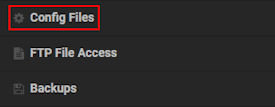
- Gehe in die Kategorie „
Server Settings“ und suche die Option „OP Permission Level“.
- Klicke rechts auf das Dropdown-Menü und wähle dein gewünschtes Level aus.

- Scrolle danach nach unten, klicke auf „
Save“ und wähle anschließend „Restart Now“ in der Abfrage.
Bestehende Level ändern
Wenn du einem Spieler bereits OP gegeben hast und seine Rechte nun ändern möchtest, hilft dir die folgende Anleitung. Im Grunde musst du das Level in der Operator-Liste unseres Panels manuell anpassen. Das ist der beste Weg, um Operator-Rechte für bestehende Accounts zu ändern, da du die Datei direkt bearbeiten kannst. Alternativ könntest du dem Spieler OP entziehen und den Befehl erneut ausführen, nachdem du das Standard-Level im obigen Abschnitt geändert hast. Dadurch wird der alte Status entfernt und der neue zugewiesen. Die Schritte unten zeigen dir den einfachsten Weg.
- Klicke im Bereich „
Config Files“ deines Hauptpanels auf die Kategorie „Operators“.
- Suche im Editor die Level-Einstellung für den entsprechenden Account und passe den Wert an.
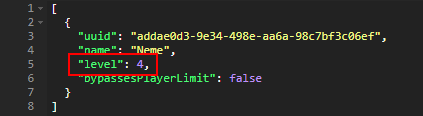
Hinweis: Entferne keine Kommas oder andere erforderliche Zeichen im Editor.
- Klicke danach oben auf „
Save“ und wähle „Restart Now“, wenn du dazu aufgefordert wirst.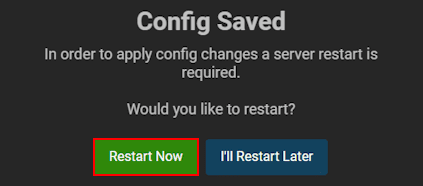
- Bei Erfolg verfügt der Account nun über das gewählte OP-Level und die entsprechenden Rechte.
Häufige Probleme
In manchen Fällen kannst du Spielern aus verschiedenen Gründen keine OP-Rechte geben. Das passiert meistens, wenn der Server offline ist. Stelle sicher, dass der Server läuft, während du versuchst, Rechte zu vergeben. Wenn das Problem weiterhin besteht, könnte das an einem Crossplay Server liegen. Denke daran, dass Bedrock-Spieler aufgrund der Systemarchitektur ein Präfix vor ihrem Benutzernamen haben. Achte darauf, dieses mit einzugeben, wenn du op [Benutzername] in der Konsole ausführst. Zum Beispiel wird ein Bedrock-Spieler namens „.Player1“ mit dem Befehl op .Player1 zum Operator. Gelegentlich sind Anführungszeichen um den Namen nötig, falls dieser Leerzeichen enthält. Ein weiteres Problem könnte ein Tippfehler im Befehl sein. Prüfe alle Eingaben sorgfältig. Wenn du einen Offline Minecraft Server verwendest, kann dies die OP-Liste beeinträchtigen, da sich die UUIDs vom Normalfall unterscheiden.
Wenn du auf deinem Minecraft Server OP bist, aber nicht alle Befehle nutzen kannst, ist dein Level nicht für den vollen Zugriff eingerichtet. Navigiere im Panel über „Config Files“ zu den „Server Settings“ und überprüfe das Feld „OP Permission Level“. Wenn es nicht auf Use /stop steht, ist es nicht auf dem Maximum. Passe die Einstellung an, klicke unten auf „Save“ und starte den Server neu. Führe danach den Befehl deop [Benutzername] und anschließend op [Benutzername] aus. Sollte das nicht helfen, ändere das Level manuell in der Kategorie „Operators“ im Panel. Achte darauf, die Dateistruktur einzuhalten – Kommas und Symbole dürfen nicht gelöscht werden. Speichere und starte den Server danach neu.
Manche Minecraft Server entfernen einen Spieler erst aus der Operator-Liste, wenn alles im Spiel gespeichert wurde. Du kannst dies manuell erzwingen, indem du den Befehl save-all in der „Console“ ausführst, nachdem du deop [Benutzername] genutzt hast. Wenn das nicht klappt, musst du den Server stoppen und den Account manuell aus der OP-Liste löschen. Gehe dazu im Panel auf „Config Files“ und dann auf „Operators“. Achte darauf, das Dateiformat nicht zu beschädigen. Falls du das Problem nicht lösen kannst, kontaktiere gerne unseren Support.
Nützliche Links
- Cheats in Minecraft aktivieren
- Einem Minecraft Server auf dem PC beitreten
- LuckPerms installieren und verwenden
- Vanilla Minecraft Befehle






















