Übersicht
Werkzeuge und Waffen sind ein riesiger Teil von Minecraft, denn mit ihnen erledigen wir so gut wie alles. Egal, ob wir Blöcke abbauen, Monster bekämpfen oder Ackerland anlegen – sie sind das Medium, über das unser Charakter mit der Welt interagiert. Trotzdem sind die Werkzeuge in Minecraft bestenfalls simpel und es fehlt ihnen definitiv an Abwechslung.

Hier kommt Tinkers’ Construct ins Spiel, eine der beliebtesten Mods, die sich um die Herstellung von Werkzeugen und Waffen auf unterschiedlichste Weise dreht. Dieser Guide gibt dir alle nötigen Informationen, um mit der Mod auf deinem Minecraft-Server loszulegen und sie zu nutzen. Beachte, dass sich dieser Guide auf die 1.12.2-Version von Tinkers’ Construct bezieht. So, und damit legen wir mal los.
Zusammenfassung
Mit über 82 MILLIONEN Downloads ist Tinkers’ Construct eine der beliebtesten und am besten bewerteten Mods in ganz Minecraft. Eine einfache, aber ehrgeizige Idee: die ultimativen, anpassbarsten und einzigartigsten Waffen und Werkzeuge in einer Mod zu haben.
Mit einem einzigartigen System von Erzen und Items sowie der Kompatibilität mit fast jeder Mod, die du finden kannst, ist Tinkers’ Construct eine der OG-Mods, die einfach alles hat. Diese Mod hat genauso viele Möglichkeiten, wie du Kreativität besitzt, und das alles ohne zusätzliche Kosten. Gegen Ende wird sie ziemlich komplex, aber je mehr Arbeit du in deine Werkzeuge und Waffen steckst, desto besser werden sie auch funktionieren.
Forge installieren
Um mit einer Forge-Mod spielen zu können, musst du Forge auf deinem eigenen Computer installieren. Für einen ausführlicheren Guide, schau dir am besten unser Tutorial zur clientseitigen Forge-Installation an.
- Lade die gewünschte Forge-Version von der offiziellen Seite herunter und installiere sie.
- Führe die heruntergeladene .jar-Datei aus und wähle dann im Pop-up-Fenster
Install Client. - Öffne deinen Minecraft-Launcher bzw. starte ihn neu und ändere die Installation auf
Forge, falls sie nicht automatisch geändert wurde.
Tinkers’ Construct herunterladen
- Jetzt, wo du Forge installiert hast, kannst du alle Mods herunterladen und spielen, die du möchtest. Heute steht Tinkers’ Construct auf dem Plan.
- Gehe zur offiziellen Curseforge-Seite.
- Navigiere zum Tab
Files. - Suche und wähle die gewünschte Version der Mod für deine Minecraft-Installation aus.
- Prüfe, ob es Abhängigkeiten (dependencies) gibt. Tinkers’ Construct benötigt Mantle, also lade diese Mod ebenfalls herunter.
Client-Installation
Jetzt kannst du die Mod zu deinem Minecraft-Launcher hinzufügen, damit du die Mod auch wirklich spielen kannst.
- Gehe zu deiner Windows-Suchleiste und gib
%appdata%ein. - Öffne
.minecraftund dann den Ordnermods. - Ziehe die .jar-Datei von Tinkers’ Construct in den mods-Ordner.
- Schließe alle Ordner und öffne deinen Minecraft-Launcher erneut.
Server-Installation
Stelle sicher, dass die Version des Servers mit unserer Versionsauswahl auf die passende Forge-Version umgestellt ist, bevor du fortfährst.
- Öffne dein Apex-Serverpanel.
- Stoppe deinen Server, bevor du weitermachst.
- Klicke auf
FTP-Dateizugriffund logge dich ein. - Klicke auf den
mods-Ordner und dann oben links aufUpload. - Ziehe die Mod-Dateien, die wir zuvor heruntergeladen haben, per Drag & Drop auf die rechte Seite.
- Sobald der Upload zu 100 % abgeschlossen ist, kehre zur Hauptseite des Panels zurück und starte den Server neu.
Erste Schritte mit Tinker’s Construct
Im Herzen ist Tinkers’ Construct eine Mod, bei der es darum geht, Waffen und Werkzeuge auf vielfältige Weise zu bauen und sie dann zu modifizieren, bis sie zu etwas völlig anderem werden. Viele verschiedene Materialien können verwendet werden, um deine Werkzeuge oder Waffen auf Hunderte von Arten anzupassen.


Wenn du spawnst, solltest du ein Buch namens “Materials and You” haben, das als eine Art Guide und Informationsbroschüre für alles rund um Tinkers’ Construct dient. Du kannst jederzeit in diesem Buch nachschlagen, wenn du die Eigenschaften bestimmter Materialien, die Durchführung bestimmter Aktionen und das Ausmaß, in dem du deine Ausrüstung anpassen kannst, wissen möchtest. Wir werden uns aber nicht auf das Handbuch “Materials and You” konzentrieren, sondern direkt in die Mod einsteigen.

Zuerst craften wir ein Blank Pattern. Blank Patterns sind sozusagen die Basis für alle Muster, die du erstellen kannst, und sie sind extrem günstig. Mit nur ein paar Brettern und Stöcken bekommst du schon vier davon.


Benutze dann das Blank Pattern, um einen Stencil Table zu craften. Mit dem Stencil Table kannst du Schablonen in jeder Form herstellen, die du zum Craften bestimmter Werkzeuge oder Waffen benötigst. Das kann alles sein, von Spitzhackenköpfen bis zu Schwertgriffen. Du musst nur ein Blank Pattern hineinlegen und auswählen, welches Muster du erstellen möchtest. Dadurch wird das Blank Pattern verbraucht, um eine beliebige Anzahl der von dir gewählten Schablone herzustellen.
Das UI des Stencil Table zeigt links alle möglichen Muster an und produziert das gewünschte Muster, sobald du das Blank Pattern in den linken Slot legst.


Jetzt stellen wir den Part Builder her. Der Part Builder kann mit einem Eichenholzstamm und einem Blank Pattern hergestellt werden und ermöglicht es uns, mit den Schablonenmustern einzelne Werkzeugteile zu bauen.
Das UI des Part Builders ist ziemlich einfach, enthält aber eine Menge Infos. So funktioniert’s: Du legst eine Schablone des Teils, das du bauen möchtest, hinein, dazu das Material, aus dem du es bauen möchtest (die benötigte Menge hängt von der Art des Teils ab), und dann sollte rechts das fertige Teil erscheinen. Alle Statistiken des verwendeten Materials werden auf der rechten Seite aufgelistet. Dazu gehören Informationen wie die Haltbarkeit des Teils, seine Abbaugeschwindigkeit, sein Angriffsschaden, seine Ziehgeschwindigkeit und seine passiven Fähigkeiten.
Passive Fähigkeiten mögen etwas verwirrend sein, aber im Grunde hat jedes Material eine spezielle Eigenschaft, die andere nicht haben. Zum Beispiel bietet Stein “Cheap”, was die Haltbarkeit erhöht, die bei der Reparatur des Werkzeugs wiederhergestellt wird.

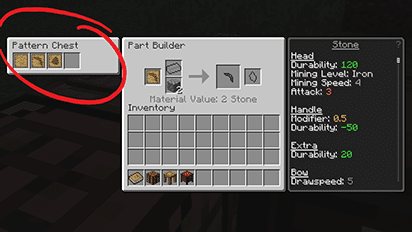
Fast fertig, jetzt kommt die Pattern Chest. Die Pattern Chest ist ein nützlicher Block, der das Craften an deinen Stationen bequemer macht. Sie bewahrt all deine Muster auf, und wenn sie mit einem Part Builder verbunden ist, kannst du den Inhalt der Kiste direkt im Part Builder sehen und darauf zugreifen. Praktisch!


Für den letzten Teil des Anfängerabschnitts musst du eine Tool Station craften. Die Tool Station ermöglicht es dir, Waffen und Werkzeuge mit den Mustern für bestimmte Teile herzustellen. Die Station zeigt dir an, welche Teile für jedes Werkzeug notwendig sind. Dank des Mustersystems kannst du dein Werkzeug genau nach deinen Wünschen anpassen, wobei die meisten Werkzeuge oder Waffen bis zu 3 verschiedene Teile haben. Jedes Teil kann aus einem anderen Material oder alle aus demselben Material bestehen.
Wie man eine Tinker’s Smeltery baut
Um Werkzeuge von besserer Qualität zu erhalten, müssen wir eine Tinkers’ Smeltery bauen. Das ist eine ziemlich komplexe Aufgabe, also legen wir mal los.


Zuerst brauchst du Grout, das einfach durch die Kombination von Sand, Kies und Lehm hergestellt wird. Grout kann dann in einen Ofen gelegt werden, um Seared Bricks herzustellen. Diese Ziegel werden verwendet, um ein paar verschiedene Arten von Blöcken zu craften, aus denen die Smeltery bestehen wird, also sorge dafür, dass du eine Menge davon bekommst.
Um mit unserer Smeltery zu beginnen, benötigen wir mehrere Blöcke, die mit den Seared Bricks hergestellt werden. Dazu gehören:

Die Seared Bricks werden Teil der Schmelze sein. Sie werden aus den Seared Bricks hergestellt, die du durch das Schmelzen von Grout erhalten hast, und sie sind sicher für die Dekoration.

Der Smeltery Controller ist das Gehirn der Smeltery. Er wird ebenfalls aus den Seared Bricks hergestellt.

Der Seared Tank ist das Herz der Smeltery. Er behält Flüssigkeit, wenn er abgebaut wird, und er wird jede Flüssigkeit aufnehmen, die wir zum Schmelzen verwenden. Er wird aus Seared Bricks und einem Glasblock hergestellt.
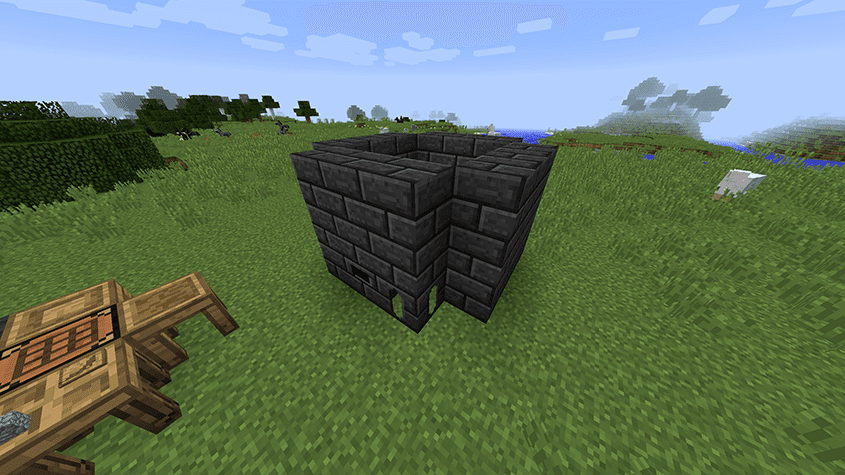
Nachdem du die entsprechenden Blöcke hast, kannst du die Smeltery bauen. Alles, was du tun musst, ist, den Smeltery Controller und den Seared Tank nebeneinander zu platzieren und dann ein quadratisches Gehäuse mit Seared Brick-Blöcken zu erstellen. Das Gehäuse kann eine Größe von 2×2 bis 9×9 haben. Du kannst auch die Speicherkapazität für Flüssigkeiten erhöhen, indem du das Gehäuse bei gleicher Breite und Länge höher baust. In meinem Beispiel habe ich ein 3×3-Gehäuse gebaut, das 3 Blöcke hoch ist.
Beachte, dass der Boden der Smeltery ebenfalls aus Seared Brick-Blöcken bestehen muss. Lass außerdem NIEMALS etwas in das Gehäuse fallen, während Flüssigkeit darin ist. Das ruiniert die Mischung!
Die Smeltery benutzen
Jetzt, wo du die Smeltery gebaut hast, erklären wir, wie man sie benutzt. Fülle den Seared Tank mit Lava als Brennstoffquelle, indem du mit einem vollen Eimer darauf rechtsklickst.

Du kannst das UI des Smeltery Controllers öffnen, indem du auf den Block rechtsklickst. Das UI des Smeltery Controllers zeigt dir, wie viele Barren an Flüssigkeit du in der Mischung hast, wie viel Platz du noch hast und mehr. Lege als Nächstes Erze oder was auch immer du schmelzen möchtest, in den Smeltery Controller. Er kann nur eine begrenzte Menge auf einmal schmelzen.
Als Nächstes fügen wir unserer Smeltery ein paar Blöcke hinzu, um bessere Werkzeuge herstellen zu können. Das wirst du craften:

Der Seared Drain ist der Ein- und Ausgang für Flüssigkeiten für die Smeltery und den Tinker Tank.

Der Seared Faucet lässt Flüssigkeit aus Schmelzen und Tanks ab. Er wird am Seared Drain befestigt.

Der Casting Table kann verwendet werden, um mit der Smeltery Gegenstände zu gießen. Er wird unter dem Seared Drain platziert.
Nachdem du diese Blöcke hergestellt hast, werden wir sie verwenden, um die Smeltery zu verbessern. Platziere den Seared Drain so, als wäre er ein normaler Seared Brick-Block als Teil der Wand der Smeltery. Bringe dann einen Seared Faucet am Ende an der Außenseite der Smeltery an. Platziere schließlich den Casting Table unter dem Faucet.

Dies ermöglicht es uns, Gussformen von jedem Muster zu erstellen. Dazu erstellen wir eine Bruchstein-Version des Schablonenmusters und legen sie in den Casting Table. Für dieses Beispiel habe ich einen Bruchstein-Spitzhackenkopf verwendet. Fülle als Nächstes den Smeltery Controller mit Gold und schmelze es zu einer Flüssigkeit. Klicke mit der rechten Maustaste auf den Faucet, um etwas von dem geschmolzenen Gold auf den Casting Table fließen zu lassen, und schon erstellst du eine Pickaxe Head Cast (Spitzhackenkopf-Gussform). Das kannst du auch für alle anderen Muster tun.
Mit Gussformen und der Smeltery solltest du in der Lage sein, Werkzeuge von viel höherer Qualität als am Tool Table zu erstellen. Du kannst auch geschmolzene Erze in der Smeltery kombinieren, um Legierungen wie Kobalt und Ardite zu Manyullyn zu verbinden.
Werkzeuge modifizieren:
Du wirst feststellen, dass die Tool Station nicht mehr mit den meisten dieser hochwertigeren Werkzeuge und Waffen kompatibel ist, die du herstellst. Aus diesem Grund brauchst du ein Upgrade.


Du kannst deine Tool Station mit Eisenblöcken und Seared Brick-Blöcken kombinieren, um eine Tool Forge zu erstellen. Damit kannst du mit deinen neu erstellten, besseren Werkzeugen und Waffen arbeiten und schaltest gleichzeitig einige zusätzliche Funktionen frei. Darüber hinaus schaltet sie auch weitere Werkzeuge und Waffen frei, die du erstellen kannst. Mein Favorit ist das Battlesign, ein Schild, das zur Waffe umfunktioniert wurde. Um ehrlich zu sein, ist die Tool Forge genau das, wonach sie aussieht: eine coolere, fähigere Version der Tool Station.
Mit der Tool Forge kannst du auch deine Werkzeuge modifizieren. Im Grunde kannst du, indem du deine Werkzeuge mit Erzen im Tool-Forge-UI kombinierst, die Modifikatoren bestimmter Erze auf andere Waffen oder Werkzeuge übertragen. Ziemlich cool!
Add-Ons und Kompatibilität
Ein großer Teil von Tinkers’ Construct ist die Tatsache, dass es mit fast jeder großen Mod kompatibel ist, die du dir vorstellen kannst, und es dir ermöglicht, die Erze und Items aus diesen anderen Mods zu verwenden, um neue und interessante Werkzeuge zu erstellen. Willst du Drachenstahl aus Ice and Fire zusammen mit Netherite verwenden, um ein Battle Sign zu machen? Nur zu. Das macht Tinkers’ Construct zu einer der besten Mods, die man in einem Modpack haben kann.
Fazit
Das war’s auch schon! Tinkers’ Construct ist eine der beliebtesten und interessantesten Mods in Minecraft. Mit seiner Vielfalt an Werkzeugen und seiner tiefgehenden Anpassungsmöglichkeit wird es die Art und Weise, wie du deine Werkzeuge und Waffen für immer benutzt, verändern. Ich finde es schwer, zu langweiligen Eisen- oder Diamantschwertern zurückzukehren, wenn ich an mein Battle Sign mit Obsidian-Spitze, Smaragd-Knauf und Gold-Basis gewöhnt bin. Auf jeden Fall hoffe ich, dass du aus all dem etwas gelernt hast, und wünsche dir einen tollen Tag!
Häufige Probleme
Der Server stürzt beim Start ab:
Dies kann mehrere Ursachen haben. Am häufigsten wird dies durch eine doppelte Mod, fehlende Abhängigkeits-Mods oder falsche Mod-Versionen verursacht. Tinkers’ Construct hat eine einzige Abhängigkeit, die du hier finden kannst.
Der Server bleibt beim Laden hängen:
Oftmals muss der Server nach Änderungen bestätigt werden, bevor er vollständig startet. Dies geschieht besonders häufig, wenn du Mods entfernst oder hinzufügst. Meistens siehst du in der Konsole Fehler wie Fehlende Mod-IDs. Um dies zu beheben, musst du nur /fml confirm in die Konsole eingeben.
Doppelte Mods:
Eine doppelte Mod kannst du ziemlich einfach in der Konsole erkennen. Du wirst einen Fehler sehen, der “Duplicate Mods” anzeigt, mit dem Namen der Mod darunter. Gehe einfach in den FTP-Dateizugriff, in den mods-Ordner, und lösche die zusätzliche Mod.
Fehlende Abhängigkeit:
Um festzustellen, ob eine Abhängigkeits-Mod fehlt, schaue in die Konsole, wo du einen Fehlercode sehen wirst, der etwa so lautet: The mod NEI (Not Enough Items) requires mod [JEI] to be available. Aus diesem Fehler können wir ersehen, dass die fehlende Mod JEI ist. Du musst die Mod auf dem Server hinzufügen, damit der Server wieder funktioniert.
Falsche Mod-Version:
Es ist ziemlich einfach zu erkennen, ob die Mod die falsche Version hat. Es wird fast immer ein Fehler angezeigt, der besagt, dass sie für eine andere Version von Forge ist. Er wird ähnlich aussehen wie: File jei_1.12.2-4.15.0.268.jar is for an older version of Forge and cannot be loaded. Wenn du dieses Problem hast, stelle sicher, dass die von dir verwendete Mod ein Update für die von dir betriebene Forge-Version hat. Wenn nicht, kannst du die Mod nicht auf deinem Server verwenden.
Hilfreiche Links
Wie man die Minecraft Server Version ändert
Wie man Minecraft Forge Client-seitig installiert
Wie man Forge Mods (Client-seitig) installiert