Übersicht – Forge Minecraft Mods
Auch wenn Minecraft in seiner ursprünglichen Form eine Menge Spaß machen kann, ist das Hinzufügen von Mods eine der vielen Möglichkeiten, das Gameplay aufzupeppen. Von interessanten Gegenständen bis hin zu völlig neuen Dimensionen – das Potenzial von Mods ist nahezu unbegrenzt. Unabhängig davon, ob du dich auf einem Server mit Freunden zusammentun oder allein im Einzelspielermodus auf Entdeckungsreise gehen willst, müssen die Mods auch auf deinem Computer installiert werden. Dies ist jedoch nicht so einfach, wie das Einfügen einiger Mod-Dateien, da du auch Minecraft Forge installiert haben musst. Dies kann für unerfahrene Spieler verwirrend sein, da es mehrere Programme und Methoden zum Ausführen von Mods gibt. Um hier Abhilfe zu schaffen, haben wir dieses Minecraft Server Hosting Tutorial erstellt, das dich durch den Installationsprozess führt.
Forge Minecraft Mods herunterladen
- Besuche die CurseForge-Mods-Liste, suchen die gewünschte Mod-Seite und klicken sie an.
- Drücken oben auf der Webseite auf die Schaltfläche
Filesund scrolle dann nach unten, um aufView Allzu klicken.
- Suche die gewünschte Version und drücken dann rechts auf
Download.
- Speichere die Datei, du wirst sie gleich wieder brauchen.
Abhängigkeiten von Mods
Einige Mods erfordern die Installation anderer Mods, um zu funktionieren. Diese sind oft in der Mod-Beschreibung aufgeführt oder können unter der Registerkarte Relations oben auf der Seite gefunden werden. Wenn eine Abhängigkeit aufgelistet ist, lädst du die entsprechende Version wie zuvor herunter.

Vanilla Launcher Installation
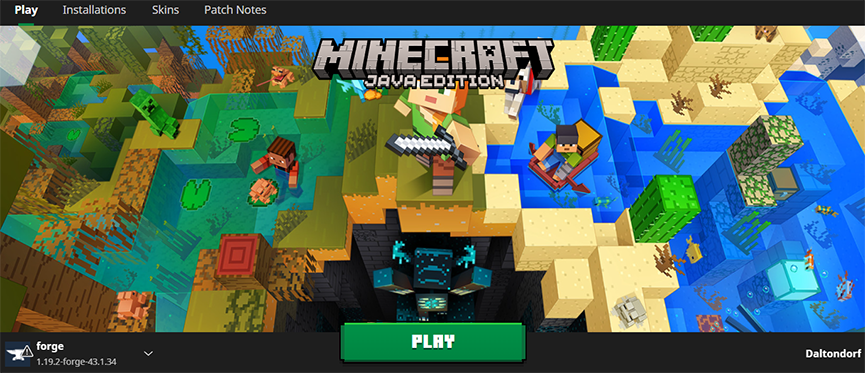
Standardmäßig ist der Vanilla Minecraft Launcher nicht in der Lage, Mods auszuführen. Dies wird durch die Installation von Minecraft Forge auf in deinem Client ermöglicht.
Installation von Minecraft Forge
- Navigiere zur Download-Seite von Minecraft Forge.
- Im linken Menü wählst du jetzt die gewünschte Version aus.
- Wähle entweder den Installer der neuesten oder der empfohlenen Version.

- Speichere die heruntergeladene Forge .jar-Datei und führe sie aus.
- Überprüfe, ob die Informationen korrekt sind und drücke dann
Ok, um die Installation durchzuführen.
- Nach der Installation kehrst du zum Minecraft-Startmenü zurück und stellst sicher, dass deine Forge-Version verfügbar ist.
Hinweis: Wenn du dein Forge-Profil nicht finden kannst, gehe zur Registerkarte Installations im Launcher und vergewissere dich, dass das Kästchen Modded aktiviert ist.
Hinzufügen von Forge Minecraft Mods
- Gehe im Minecraft-Startmenü oben auf die Registerkarte
Installations. - Bewegen den Mauszeiger über deine Forge-Installation und klicke dann auf das Symbol
Open Folderauf der rechten Seite.
- Suche oder erstelle in dem neuen Fenster den Ordner
modsund gehe hinein. - Füge die mod.jar-Datei(en) von vorhin an dieser Stelle ein.

- Kehre anschließend zum MC-Startprogramm zurück und drücke
Play.
CurseForge Launcher Installation
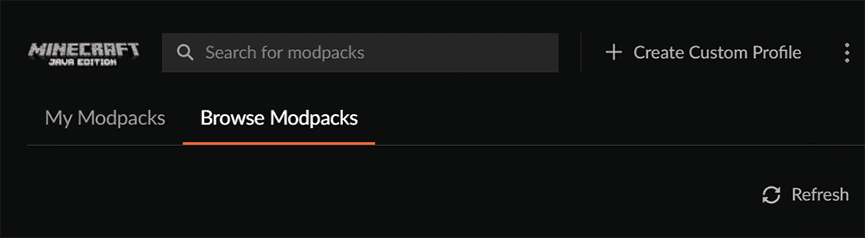
Erstellen eines benutzerdefinierten Profils
- Lade den CurseForge Launcher von der Website herunter und installiere ihn.
- Drücke nach dem Öffnen oben auf die Schaltfläche
Create Custom Profile.
- Hier kannst du den Namen und die Minecraft-Version des Profils anpassen.
- Wenn du eine bestimmte Forge-Version benötigst, findest du diese über das entsprechende Dropdown-Menü.
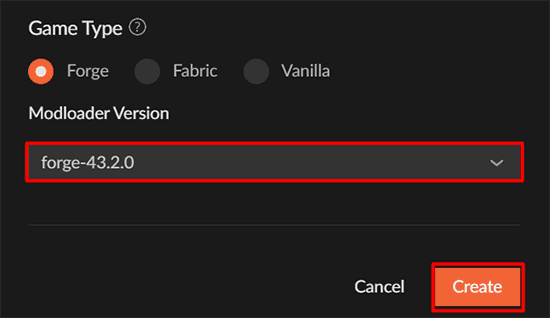
- Drücke abschließend auf
Create, um Forge automatisch in diesem neuen Profil zu installieren.
Manuelles Installieren von Mods
- Klicke in der CurseForge-App mit der rechten Maustaste auf dein neu erstelltes Benutzerprofil.
- Drücke jetzt auf die Schaltfläche
Open Folder, dadurch wir ein neues Fenster geöffnet.
- Suche und öffne den Ordner
modsund füge die Mod-Datei(en) hier ein. - Wenn du fertig bist, kehrst du zu CurseForge zurück und drückst
Playin deinem benutzerdefinierten Profil.
Hinweis: Diese Methode kann auch verwendet werden, um Mod-Dateien auf bestehenden Modpacks zu installieren, um weitere Funktionen hinzuzufügen.
Automatisches Installieren von Mods
Anstatt Mods manuell über den CurseForge Launcher zu installieren, kannst du sie auch direkt über die App installieren. Beachte, dass nicht alle Forge Minecraft Mods über diese Methode verfügbar sind.
- Klicke in der CurseForge-Anwendung auf dein Benutzerprofil.
- Drücke im Bereich
Installed ModsaufAdd More Content.
- Suche auf der nächsten Seite nach der gewünschten Mod und klicke anschließend auf
Install.
- CurseForge lädt automatisch die notwendigen Dateien herunter, damit die Mod richtig läuft.
- Klicke anschließend auf
Play, um die Mod-Dateien zu laden.
Alternative Launcher

Dieser Guide behandelt die beiden am häufigsten verwendeten Launcher. Dennoch sollte das Vorgehen mit jedem Minecraft Launcher funktionieren, der es erlaubt, Forge-basierte Versionen und Modpacks zu starten. Unabhängig vom Launcher ist der Vorgang derselbe: Du musst auf den Ordner mods zugreifen und deine .jar-Dateien hinzufügen.
Bekannte Probleme
Es gibt viele Gründe dafür, aber dieses Problem tritt oft auf, wenn es ein Problem mit einer der Mod-Dateien gibt. Vergewissere dich, dass alle Mods und Forge mit der gleichen Spielversion laufen und dass alle abhängigen Mods installiert sind. Wenn die Probleme weiterhin bestehen, solltest du die Fehlermeldung überprüfen, um zu sehen, ob zusätzliche Informationen bereitgestellt werden. Kehre anschließend zum Launcher zurück und starten das Spiel neu.
Wenn dieser Fehler auftritt, bedeutet dies in der Regel, dass auf dem Server Mods ausgeführt werden, die auf dem Client nicht installiert sind oder andersherum. Überprüfe, ob alle auf dem Server installierten Mods auch in deinem eigenen Spiel vorhanden sind. Um zu überprüfen, ob die Mods korrekt funktionieren, rufst du im Hauptmenü die Registerkarte Mods auf. Sobald die Mod-Dateien übereinstimmen, startest du das Spiel neu und versuchst erneut, dem Spiel beizutreten.
Wenn dieser Fehler auftritt, bedeutet das oft, dass du versuchst, dem Server von einer Vanilla-Version aus beizutreten. Du kannst dies überprüfen, indem du schaust, ob die Registerkarte Mods im Hauptmenü angezeigt wird. Falls nicht, kehrst du zu deinem Launcher zurück und stellst sicher, dass du von deiner Forge-Installation aus startest. Nachdem alles korrekt geladen wurde, versuchst du erneut, dem Server beizutreten.
Hilfreiche Links
CurseForge Mod-Liste
CurseForge App Download
Forge Minecraft Mods – Häufig gestellte Fragen
Was sind Forge Minecraft Mods?
Forge Mods sind benutzererstellte Erweiterungen für Minecraft, die mithilfe von Minecraft Forge, einer Modding-Schnittstelle (API), geladen und genutzt werden. Sie ermöglichen eine Vielzahl neuer Inhalte und Spielsysteme.
Wie installiere ich Minecraft Forge?
Die Installation von Minecraft Forge ist in wenigen Schritten erledigt:
- Gehe zu files.minecraftforge.net.
- Wähle deine gewünschte Minecraft-Version und klicke auf „Installer“.
- Führe die heruntergeladene .jar-Datei aus.
- Starte Minecraft im neu erstellten „Forge“-Profil.
Wie installiere ich Forge Mods mit dem Vanilla Launcher?
So integrierst du Forge Mods in den Standard-Minecraft-Launcher:
- Installiere Forge wie oben beschrieben.
- Starte Minecraft einmalig mit dem Forge-Profil.
- Öffne den Mods-Ordner über den Launcher (unter „Installationen“ das Ordnersymbol neben deinem Forge-Profil klicken).
- Ziehe deine heruntergeladenen .jar-Mod-Dateien in diesen Ordner.
- Starte das Spiel erneut mit dem Forge-Profil.
Wie installiere ich Forge Mods mit dem CurseForge Launcher?
Der CurseForge Launcher vereinfacht die Mod-Installation:
- Lade den CurseForge Launcher herunter und installiere ihn.
- Erstelle ein neues Profil und wähle die gewünschte Minecraft- und Forge-Version.
- Füge Mods hinzu, entweder manuell in den „mods“-Ordner oder bequem über die Funktion „Add More Content“ im Launcher.
- Starte das Spiel direkt über den CurseForge Launcher.
Warum startet Minecraft mit Mods nicht?
Probleme beim Starten können mehrere Ursachen haben:
- Die Mod-Version ist inkompatibel mit deiner Forge- oder Minecraft-Version.
- Es fehlen abhängige Mods (Dependencies), die für die Funktion der Mod notwendig sind.
- Die heruntergeladene Mod-Datei ist beschädigt.
- Der zugewiesene RAM oder die Startparameter sind für die Anzahl der Mods zu niedrig.
Wo finde ich Forge Mods zum Herunterladen?
Die besten Quellen für sichere und aktuelle Forge Mods sind:
- CurseForge: Die größte Plattform für Minecraft-Mods.
- Modrinth: Eine wachsende, oft quelloffene Alternative.
- Direkte GitHub-Repositories: Für spezifische Projekte, die dort gehostet werden.
Welche Minecraft-Version ist mit meiner Mod kompatibel?
Die Kompatibilität wird meist auf der Download-Seite der Mod angegeben, oft unter einem „Files“-Tab auf CurseForge. Es ist entscheidend, dass die Forge-Version und die Minecraft-Version der Mod übereinstimmen.
Was tun bei der Fehlermeldung „Dieser Server hat Mods…“?
Diese Meldung erscheint, wenn du versuchst, einem gemoddeten Server mit einer Vanilla-Minecraft-Installation beizutreten. Stelle sicher, dass du das Spiel über dein Forge-Profil startest und alle Mods installiert hast, die der Server verwendet.
Wie installiere ich Forge Mods manuell?
Die manuelle Installation funktioniert so:
- Lade die gewünschten .jar-Mod-Dateien herunter.
- Navigiere zu deinem Minecraft-Installationsverzeichnis (standardmäßig %appdata%/.minecraft/mods auf Windows).
- Füge die heruntergeladenen Dateien in den mods-Ordner ein.
- Starte Minecraft mit deinem Forge-Profil.
Warum wird meine Mod beim Serverbeitritt abgelehnt?
Es gibt mehrere Gründe, warum ein Server eine Mod ablehnen könnte:
- Deine Mod-Version weicht von der auf dem Server installierten Version ab.
- Du hast zusätzliche Mods installiert, die der Server nicht verwendet und die Konflikte verursachen.
- Forge fehlt auf deinem Client, obwohl der Server gemoddet ist.
- Der Server hat eine Whitelist für Mods, auf der deine Mod nicht steht.
Was ist FML in Minecraft?
FML steht für Forge Mod Loader. Dies ist eine grundlegende Komponente, die eng mit Minecraft Forge zusammenarbeitet, um Mods zu laden und Konflikte zu handhaben. In älteren Minecraft-Versionen wurde FML oft explizit genannt; in neueren ist seine Funktionalität stärker in Forge integriert.
Kann ich Mods ohne Forge verwenden?
Ja, aber du benötigst alternative Modloader. Die bekanntesten sind Fabric oder Quilt. Diese haben ihre eigene API und erfordern ebenfalls einen speziellen Launcher oder ein angepasstes Profil, um Mods zu laden.
Wie erkenne ich, ob Forge richtig installiert wurde?
Du kannst eine erfolgreiche Installation an folgenden Punkten erkennen:
- Eine „Mods“-Schaltfläche erscheint im Hauptmenü von Minecraft.
- Im Minecraft Launcher wird ein separates „Forge“-Profil angezeigt.
- Im .minecraft-Verzeichnis auf deinem Computer existiert ein „mods“-Ordner.
Wie viele Mods kann ich mit Forge nutzen?
Es gibt keine feste Obergrenze für die Anzahl der Mods. Die tatsächliche Anzahl hängt stark von deinem System (RAM, CPU) und dem Umfang der Mods ab. Typischerweise können 20 bis 100+ Mods flüssig laufen. Große Modpacks, wie FTB oder SkyFactory, benötigen jedoch oft 6–10 GB RAM oder mehr, um stabil zu funktionieren.