Transferir un mundo de un jugador a tu servidor de Hytale te permite continuar tu aventura con amigos sin empezar de nuevo. Ya sea que hayas pasado horas construyendo una base o explorando el diseño de una Zona específica, mover ese progreso al modo multijugador es rápido y sencillo. En esta guía de Apex Hosting, te guiaremos a través de los dos métodos disponibles para que puedas elegir el que mejor se adapte a tu setup 👏
Ubicación de los archivos de Hytale:
- PC: %appdata%\Hytale
- Mac: ~/Application Support/Hytale
- Linux: $XDG_DATA_HOME/Hytale
Migrar todos los datos del mundo de un jugador
Este proceso eliminará todos los datos de mundos existentes del servidor, los cuales serán reemplazados con tus partidas guardadas de un jugador. Esto no incluye los mods; necesitarás seguir procesos similares para los mods de un jugador.
⚠️ Salta a ‘Transferir solo los mundos de un jugador’ si quieres transferir únicamente los mundos de un jugador.
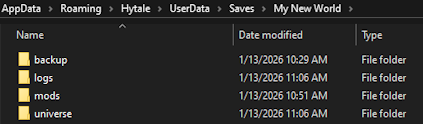
- Navega a la carpeta
Savesde un jugador de Hytale.
Por ejemplo: C:\Users\[Username]\AppData\Roaming\Hytale\UserData\Saves - Localiza y abre la carpeta de tu mundo guardado para ver su contenido.
- Dirígete al panel de tu servidor Apex y luego
deténel servidor. - Haz clic en
FTP File Accessen la parte superior izquierda e inicia sesión con tu contraseña.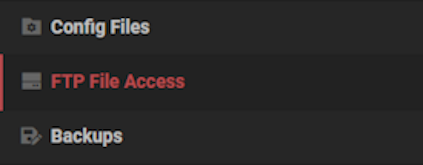
- Localiza el directorio
universe, haz clic derecho y seleccionaDelete.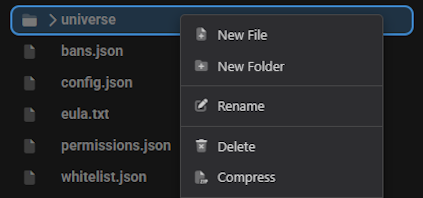
- Arrastra y suelta la carpeta
universede tu partida guardada de un jugador en el directoriohytaledel servidor.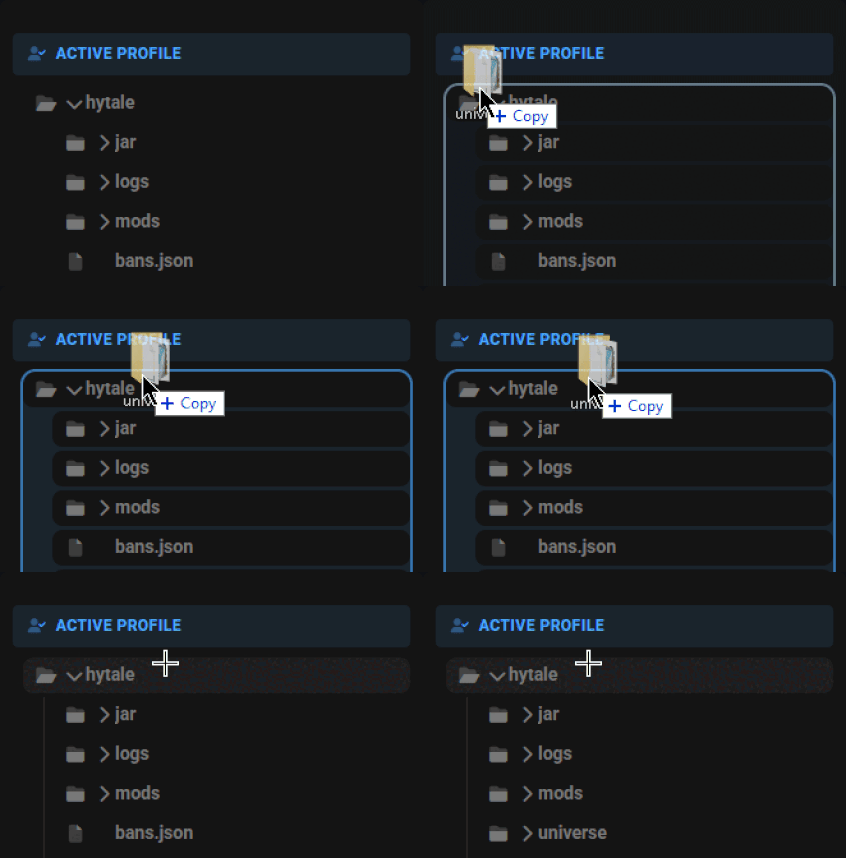
- Espera a que todos los archivos terminen de subirse y luego vuelve al panel principal.
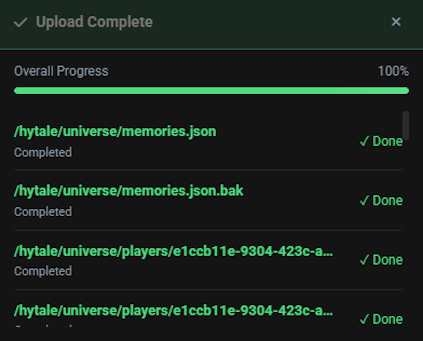
- Inicia el servidor y entra para confirmar que transferiste los mundos correctamente.
Transferir solo los mundos de un jugador
Este proceso solo migra tu partida guardada de un jugador al servidor, sin eliminar los mundos multijugador existentes.
- Navega a la carpeta
Savesde un jugador de Hytale.
Por ejemplo: C:\Users\[Username]\AppData\Roaming\Hytale\UserData\Saves - Localiza y abre la carpeta de tu mundo para ver su contenido.
- Abre las carpetas
universe > worlds. Aquí se guardan tus mundos / chunks de un jugador.
- Dirígete al panel de tu servidor Apex y luego
deténel servidor. - Haz clic en
FTP File Accessen la parte superior izquierda e inicia sesión con tu contraseña.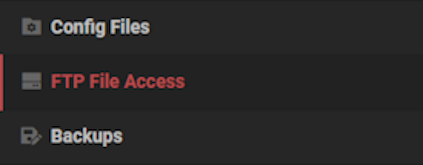
- Navega a la carpeta
universe > worldsen la lista de directorios del servidor. - Arrastra y suelta la(s) carpeta(s) de tu mundo de un jugador en la carpeta
worldsdel servidor.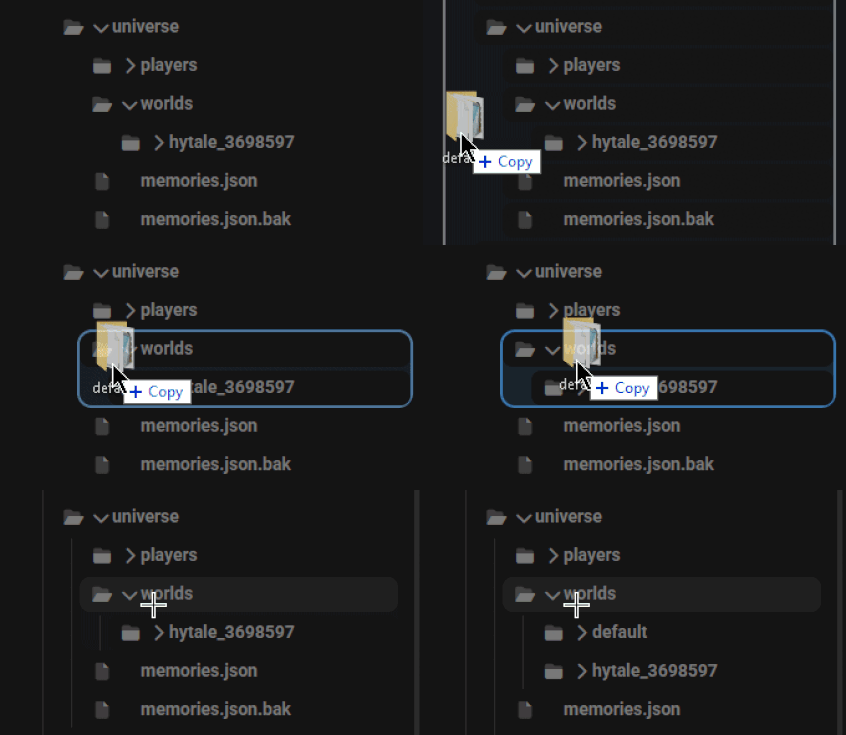
- Espera a que todos los archivos terminen de subirse y luego vuelve al panel principal.
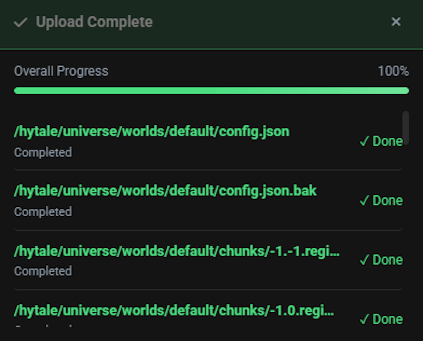
- Inicia el servidor y entra, luego usa
/world listpara confirmar que se ha cargado.
Nota: Se requieren permisos de Admin para usar este comando.
¡De un jugador a multijugador en Hytale!
Eso es todo. Tu progreso de un jugador ya está listo para el multijugador, lo que te permite explorar, construir y sobrevivir con otros sin perder el progreso que tanto te costó conseguir. Ya sea que estés migrando un universo completo o solo un mundo, transferir las partidas guardadas te da control total sobre cómo evoluciona tu servidor de Hytale. Si planeas añadir mods o mundos adicionales más adelante, se aplica el mismo flujo de trabajo FTP, ¡lo que hace que las futuras expansiones sean igual de fáciles!
Migración de mundos de Hytale – FAQ
¿Transferir mi mundo de un jugador borrará los datos de mi servidor de Hytale?
Si migras la carpeta universe por completo a tu servidor de Hytale, entonces tus datos multijugador serán eliminados. Puedes evitar esto subiendo solo la(s) carpeta(s) de tu mundo guardado de un jugador o renombrando la carpeta universe del servidor a otra cosa para que no se sobrescriba.
¿Puedo transferir varios mundos de un jugador de Hytale a la vez?
Sí, puedes subir todos los mundos que quieras desde la carpeta universe > worlds de un jugador. Arrastra y suelta varias carpetas fácilmente y directamente en el servidor para transferir tus partidas guardadas. Si utilizas el método del universo completo, entonces todos los mundos de un jugador habrán sido migrados.
¿Los mods o packs de un jugador de Hytale se transfieren automáticamente?
No, tendrás que transferirlos manualmente a tu servidor de Hytale. El proceso es relativamente el mismo, lo que significa que necesitas mover las carpetas y archivos de tus mods locales al servidor en su respectivo directorio. Cualquier archivo .jar o .zip, junto con los datos de los mods (carpetas), pueden ser transferidos al directorio mods de tu servidor.
¿Por qué no aparece mi mundo después de subirlo a mi servidor de Hytale?
Verifica que el mundo está en el servidor con el comando /world list. Puede que necesites ser admin / op para ejecutarlo en el juego. Si ves el nombre del mundo en la lista, puedes intentar teletransportarte a él con /tp world [world_name]. Si no ves el mundo en la lista, reinicia el servidor después de asegurarte de que has transferido correctamente todos los archivos de un jugador que querías.
¿Se transferirán los inventarios y el progreso de los jugadores a mi servidor de Hytale?
Si migras todos los datos de un jugador a tu servidor de Hytale, el progreso de cualquier jugador de esos mundos se transferirá al servidor. Si solo subes los archivos del mundo, y no la carpeta de jugadores, no se transferirá ningún progreso del modo de un jugador más que el propio mundo.