Descripción general
Muchos modders en Minecraft crean entidades personalizadas para sus proyectos, lo que da lugar a maravillosas creaciones como Ice and Fire: Dragons. Esto puede llevar mucho tiempo, energía y habilidad, lo que no es ideal para los creadores sin experiencia que quieren empezar. Además, pueden surgir problemas si se utilizan los programas equivocados para crear entidades. Debido a estos problemas, Mojang se asoció con Blockbench, un programa de modelado fácil de usar que cualquier jugador de Minecraft puede probar de forma gratuita. Esta asociación dio como resultado Minecraft Entity Wizard, un plugin para la aplicación, que permite a la gente crear items, mobs o bloques para todas las ediciones del juego. No se necesita código para empezar, ya que se simplifica con la interfaz de Blockbench y los ajustes del plugin. Con esto en mente, nuestra guía de Apex Hosting te mostrará Minecraft Entity Wizard para que puedas aprender a crear entidades para el juego.
Instalación
Antes de crear tus propios assets para el juego, es necesario instalar Blockbench y Minecraft Entity Wizard. Si no, puedes utilizar la versión online aquí para no descargar nada. Se recomienda usar el programa en lugar del sitio web, pero cualquiera de los dos servirá.
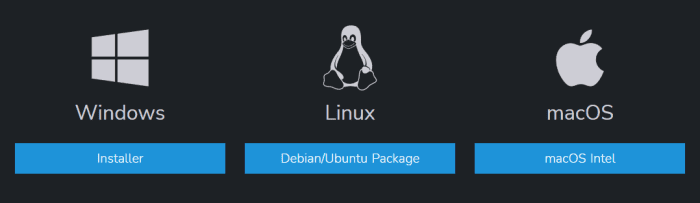
- Dirígete a la página de descargas de Blockbench, y luego elige un paquete que coincida con tu sistema operativo.
- Una vez instalado, ejecuta el programa si no se ha abierto ya.
- En la aplicación, pulsa Files y haz clic en la opción Plugins.

- Después, busca “
Minecraft Entity Wizard” en el campo de búsqueda o desplázate hasta encontrarlo, y luego pulsa Install.
- ¡Eso es todo! Has terminado, instalaste todo lo necesario para empezar.
Cómo usar Minecraft Entity Wizard
Ahora que todo está instalado, lo mejor es revisar la Wiki de Blockbench y la Guía de Blockbench de Microsoft para aprender más sobre el programa o el plugin. En cuanto a la configuración de Minecraft Entity Wizard, es necesario que introduzcas la información requerida para el nuevo modelo. Esta es la preparación para crear una entidad, así que repasaremos lo que hay que hacer.
- En la parte superior del programa, pulsa la categoría Tools y haz clic en Minecraft Entity Wizard.

- Esto abre el menú de la entidad, que te pedirá que rellenes la información de Name.

- Una vez rellenado, pulsa Next en la parte inferior y selecciona una apariencia de Mob para la entidad.
- Después, continúa alterando su Behavior. Puedes mantener el mismo o elegir otro mob para sus acciones en el juego.
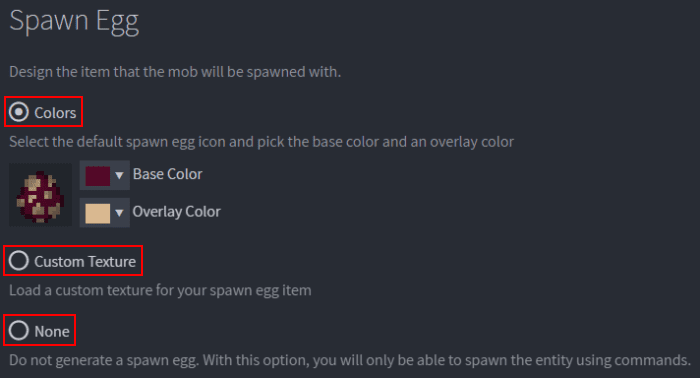
- En la siguiente pantalla, edita el Spawn Egg como mejor te parezca.
- Cuando hayas terminado, dirígete a la sección Export y elige las opciones Folder o MCAddon.
- Introduce el Pack Name, Pack Author(s), luego selecciona un Pack Icon y pulsa Export en la parte inferior.

- Pulsa Edit Model en la sección Next Steps y todo estará preparado para que empieces a crear una entidad.
Características

Hay un montón de características que puedes utilizar en Minecraft Entity Wizard, que pueden ser abrumadoras. Cada entidad puede tener una apariencia y un comportamiento diferentes, como por ejemplo un aldeano que tenga el comportamiento de un zombi. Esto puede dar lugar a algunas creaciones interesantes e infinitas posibilidades, especialmente con modelos personalizados. Lamentablemente, debido a la gran cantidad de características y funcionalidades, no podemos revisar cada detalle. Sin embargo, hay pautas generales a seguir e información que entender mientras desarrollas tu proyecto.

Los jugadores ven e interactúan con las texturas de la entidad en el juego, lo que hace que este sea un aspecto esencial del programa. Personalizarlas puede dar lugar a algunos mobs o bloques entretenidos, y a veces pueden ser sospechosos. Una vez seleccionada la apariencia de un modelo, hay un área predefinida para las texturas, que puede ser configurada completamente a tu gusto. Cualquiera puede empezar a editar las texturas en el modo Paint incorporado o en un programa externo, como Photoshop, para cambiar los archivos de recursos. Alternativamente, es totalmente posible descargar archivos en línea para usarlos en tu entidad. Un aspecto importante que hay que entender es la alineación de las texturas que se aplican a tu modelo, que depende del tamaño de la entidad y de las áreas predefinidas.
El posicionamiento de las entidades personalizadas es lo que determina cómo se aplican las texturas, el tamaño del modelo e influye en cómo se crean las animaciones. En otras palabras, las posiciones influyen en todo lo relativo a tu creación. Hay algunos modos para seleccionar para esto: Move, Resize, Rotate, Pivot Tool y Vertex Snap. Cada uno de ellos controla una posición y/o elemento específico para el movimiento. Puede llegar a ser confuso, ya que cada modo cambia el diseño de edición de la entidad. Puede que te lleve algún tiempo dominarlo por completo, pero se consigue con la experiencia al empezar a hacer el modelo.


Dar vida a tus creaciones se hace a través de animaciones, que se aplican a cada sección del modelo. Controla áreas individuales, como la cabeza o el brazo, para caminar o hacer daño al jugador en el juego. Las texturas se adaptan automáticamente a las animaciones, por lo que si una parte es más grande, su tamaño visual aumenta. El proceso exacto para conseguirlo es complicado en comparación con cualquier otra cosa en Minecraft Entity Wizard, por lo que se requiere práctica. Para empezar, utiliza el modo Animate, cerca de la parte superior derecha del programa. Esta herramienta es avanzada, pero no es totalmente necesaria para las entidades personalizadas, ya que es posible utilizar otras similares de otros modelos.
Como se ha mencionado anteriormente, el programa Blockbench puede crear entidades para todas las versiones de Minecraft. Sin embargo, también se puede utilizar para crear skins de jugador, modelos de Optifine y mobs con mods. Estos dos últimos difieren de las creaciones normales, ya que se dirigen a áreas únicas del juego en lugar de a un simple mob, bloque o item. ¡Aunque las características principales se siguen aplicando a estos! En cualquier caso, el plugin Minecraft Entity Wizard agrupa muchas cosas y te llevará tiempo dominarlo por completo.
Conclusión
Crear entidades personalizadas en Minecraft puede ser muy divertido, pero también un reto debido a la complejidad de los procesos. El programa Minecraft Entity Wizard simplifica esto para cualquiera que tenga curiosidad por hacer modelos. Empieza a editar el movimiento de un mob, el tamaño de un bloque o las texturas de un item a través de su interfaz fácil de usar. Convertirte en un experto en esto requiere práctica y experiencia, así que cuanto antes empieces, mejor. Si necesitas recursos adicionales, tu mejor opción es investigar en línea. Bueno, esperamos que esta guía te haya ayudado a aprender sobre Blockbench y Minecraft Entity Wizard.
Enlaces Útiles
Hosting de Servidores Moddeados de Minecraft
Introducción a Minecraft Entity Wizard
Guía de inicio de Microsoft
Wiki de Blockbench