Übersicht – Wie man einem Bedrock Edition Server auf Xbox/Switch beitritt
Minecraft Bedrock überzeugt mit vielen Vorteilen, einer von ihnen ist die Fähigkeit für Crossplay, wenn Geyser auf dem Server installiert ist. Das bedeutet, dass Sie einer Multiplayer-Java-Welt auf mehreren Geräten, einschließlich Xbox und Nintendo Switch, beitreten können. Dieser Prozess kann jedoch langwierig und schwierig sein. Man muss die Konsoleneinstellungen ändern, um eine erfolgreiche Verbindung herzustellen. Leider funktioniert diese Methode bei einigen Spielern aufgrund von Komplikationen nicht immer. Aus diesem Grund haben wir diesen Apex Hosting Guide erstellt, um euch zu zeigen, wie ihr einem Minecraft Server auf Xbox und Nintendo Switch beitreten könnt, damit ihr mit Freunden spielen könnt.
Erste Schritte – Wie man einem Bedrock Edition Server beitritt

Bevor du an den Konsoleneinstellungen arbeitest, sollten vielleicht erstmal ein paar wichtige Details hervorheben. Du wirst z.B. das Domain Name System (DNS) bearbeiten. Auch wirst du mit IP-Adressen arbeiten, um Verbindungen zu verbessern. Dies mag anfangs überwältigend erscheinen, wird aber in diesem Tutorial einfach erklärt. Eine weitere wichtige Information, die man im Hinterkopf behalten sollte, ist die Möglichkeit, dass etwas nicht funktionieren könnte. Das kann daran liegen, dass einige Adressen gesperrt sind. Du musst evtl. je nach Region verschiedene Adressen testen. Wenn alles nicht klappt, gibt es noch eine letzte Methode um einem Bedrock Server beizutreten. Die nachstehende Tabelle zeigt mögliche Adressen für diesen Vorgang. Ziehe sie am besten heran, wenn du Probleme bei der Verbindung hast.
| IP-Adresse | Standort | Anmerkung(en) |
|---|---|---|
| 104.238.130.180 | Vereinigte Staaten | Diese Adresse ist dafür bekannt, dass sie für mehrere Spieler problematisch ist. |
| 173.82.100.84 | Vereinigte Staaten | Eine alternative Möglichkeit für US-Spieler. |
| 207.244.229.200 | Vereinigte Staaten | In den zentralen USA gelegen, am besten für diejenigen, die in dieser Region wohnen. |
| 217.160.58.93 | Deutschland | Kein DNS-Dienst, nur ein BedrockConnect-Server. |
| 134.255.231.119 | Deutschland | Alternative Möglichkeit für deutsche Spieler. |
| 213.171.211.142 | Vereinigtes Königreich | Kein DNS-Dienst, nur ein BedrockConnect-Server. |
Wie man einen Minecraft Server auf der Xbox hinzufügt – Wie man einem Bedrock Edition Server beitritt
Um Bedrock-Servern beizutreten, müssen Xbox Spieler eine spezielle Konfiguration auf ihrer Konsole vornehmen. Dazu muss die DNS-Einstellung des Systems geändert werden. Du musst dazu die IP-Adresse auf eine der in der obigen Tabelle aufgeführten ändern. Das ist wichtig, wenn du im Folgenden mit anderen in der Minecraft Bedrock Edition spielen willst. Diese Änderungen sollten andere Spiele nicht beeinträchtigen, aber du kannst sie natürlich jederzeit rückgängig machen.
- Öffne die Xbox-Einstellungen, klicke dann auf
Generalund wähle die OptionNetwork Settings.
- Rufe
Advanced Settingsauf und wähle die OptionDNS Settings. Drücke dann auf Manuell.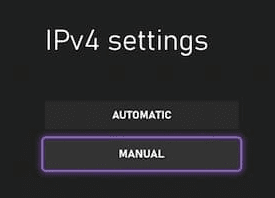
- Passe die primäre IPv4-Adresse auf die gewünschte Adresse an.

- Für die sekundäre IPv4-DNS gibst du in das Feld
8.8.8.8oder1.1.1.1ein.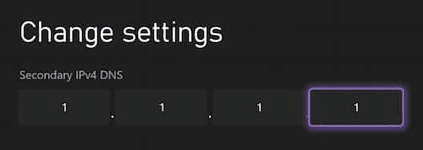
- Speicher diese Änderungen, damit die Konsole einen Verbindungstest durchführen kann. Der Test sagt dir im Prinzip, ob alles korrekt funktioniert.
Wie man einen Minecraft-Server auf Nintendo Switch hinzufügt
Ähnlich wie bei der Xbox-Einrichtung müssen DNS-Einstellungen des Nintendo Switch-Systems bearbeitet werden. Das bedeutet, dass eine der Adressen aus der oben genannten Tabelle verwendet werden sollte. Die Änderungen sollten keine Auswirkungen auf andere Spiele im Mehrspielermodus haben. Folgende Schritte sind notwendig:
- Gehe zu
System Settings. - Scrolle nach unten, wähle
Internetund klicke rechts aufInternet Settings.
- Wähle deine übliche Internetverbindung aus.
- Klicke dann auf
Change Settingsund schalteDNS Settingsauf Manuell um.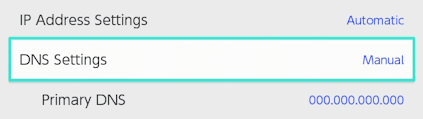
- Fahre mit der Eingabe der gewünschten Adresse für die Option Primäre DNS fort.
- Führe die gleiche Einstellung für den sekundären DNS durch, verwende aber stattdessen
8.8.8.8oder1.1.1.1.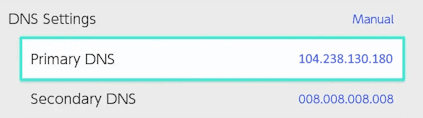
Hinweis: Gegebenenfalls musst du auch alle Nullen einfügen, damit alles funktioniert.
- Klicke unten rechts auf
Save, und schon sind die Einstellungen abgeschlossen.
Drittanbieter-Apps zum Hinzufügen von Minecraft-Servern
Da es möglich ist, dass DNS-Änderungen auf deiner Konsole nicht richtig funktionieren, gibt es eine andere Möglichkeit, Servern in Minecraft beizutreten. Dazu gibt es Apps von Drittanbietern, die du auf deinem mobilen Endgerät nutzen kannst. Wir empfehlen, für diese Aufgabe BedrockTogether für iOS oder Android auszuprobieren, da es das beliebteste Programm auf dem Markt ist. Es ist völlig kostenlos und ermöglicht eine einfache Konfiguration, die zudem sehr unkompliziert ist. Folgen den Anweisungen der App, um mit Freunden auf Konsole zu spielen. Wenn diese App aus irgendeinem Grund nicht funktioniert, kannst du sicherlich auch eine Alternative dazu finden. Sie jedoch vorsichtig, böswillige Entwickler könnten versuchen dich reinzulegen.
Bedrock Server joinen auf Xbox/Switch
Nach den ganzen DNS Einstellungen und Apps kannst du nun endlich dem Bedrock Server beitreten. Die Schritte dafür sind für Switch und Xbox identisch. Los geht’s:
- Öffne Minecraft und gehe im Hauptmenü auf
Play. - Geh auf
Serversund tritt einem Server der hervorgehoben wird bei. - Im Spiel gehst du dann in einem neu auftauchenden Menü auf
Connect to a Server.
- Gib anschließend die gewünschte Serveradresse und den entsprechenden Port ein.

- Setze die Option
Add to Server Listauf aktiv und drücke aufSubmit, um mit dem Spiel auf dem Server zu beginnen.
Häufige Probleme
Ein sehr häufiges Problem bei Bedrock-Servern ist die Meldung, dass die Verbindung zur Welt unterbrochen wurde. Es gibt mehrere Möglichkeiten, diese Situation zu lösen, je nach Setup. Zum Beispiel müssen Crossplay-Server möglicherweise Geyser und Floodgate aktualisieren, um das Problem zu beheben. Andere Möglichkeiten sind jedoch, die Konsole/den Server neu zu starten, vorher eine Welt zu betreten oder den Beitrittsprozess neu zu starten. Wenn nichts zu funktionieren scheint, solltest du die DNS-Einträge deiner Konsole ändern. Wir empfehlen, dies für die sekundäre Adresse zu tun und zwischen 8.8.8.8 und 1.1.1.1 zu wechseln, um zu sehen, ob das hilft. Andernfalls könnte die Wahl einer anderen primären IP die beste Methode sein, damit alles ohne weitere Probleme funktioniert.
Ähnlich wie das obige Problem kann auch dieses durch zahlreiche Methoden gelöst werden. Dies geschieht jedoch häufig, wenn zu viele Benutzer versuchen, eine Verbindung herzustellen. Es wird empfohlen, den Server neu zu starten und es noch einmal zu versuchen, wobei auch die Spielerobergrenze über das Panel erhöht werden kann. Alternativ kannst du auch ein paar Minuten warten und dann erneut beitreten, um zu sehen, ob das funktioniert. Auf Crossplay musst du möglicherweise Geyser oder Floodgate neu konfigurieren oder aktualisieren, um dieses Problem zu beheben. In den meisten Fällen lässt sich das Problem lösen, indem man einfach eine Einzelspieler- oder eine andere Serverwelt betritt und sich dann entsprechend neu verbindet.
Ein weiteres Problem, auf das Spieler stoßen können, ist, dass sie nicht zum Spielen auf dem Server eingeladen werden. Dies geschieht, wenn eine Whitelist oder eine Allowlist aktiv ist, d. h. Spieler müssen vorher hinzugefügt werden, um die Verbindung herzustellen zu können. Wir empfehlen dem Serverbesitzer, diese Funktion zu deaktivieren, damit Bedrock-Spieler beitreten können, und sie dann wieder zu aktivieren, um Spieler der Liste hinzuzufügen. Lies gerne unsere Whitelist-Anleitung, um mehr über diesen Prozess zu erfahren und das Problem damit zu lösen. So kann das Problem hoffentlich schneller gelöst werden.
Nützliche Links
Modded Minecraft Server Hosting
Bedrock Server Hosting
Wie man einen Crossplay-Server in Minecraft erstellt
BedrockTogether für iOS
BedrockTogether für Android
Häufig gestellte Fragen zum Beitritt zu Minecraft Bedrock Servern auf Xbox & Switch
Wie kann ich einem Minecraft Server auf der Xbox beitreten?
Um einem Minecraft Server auf der Xbox beizutreten, musst du die DNS-Einstellungen deiner Konsole ändern. So kann deine Konsole alternative Serverlisten anzeigen. Nutze dafür eine der empfohlenen IP-Adressen wie z. B. 134.255.231.119 für deutsche Spieler. Danach kannst du in Minecraft über das Menü „Servers“ auf „Connect to a Server“ gehen und die Serverdaten manuell eingeben.
Wie füge ich einen Minecraft Server auf der Nintendo Switch hinzu?
Auf der Nintendo Switch funktioniert der Beitritt zu einem Minecraft Server ähnlich wie bei der Xbox. Du musst unter „Interneteinstellungen“ die DNS-Konfiguration auf manuell stellen und eine passende primäre DNS-Adresse wie 217.160.58.93 eintragen. Anschließend gibst du in Minecraft die Serveradresse und den Port ein, um beizutreten.
Was ist GeyserMC und wie hilft es beim Bedrock-Crossplay auf Xbox und Switch?
GeyserMC ist eine Software, die es ermöglicht, dass Minecraft Bedrock-Spieler (z. B. auf Xbox oder Switch) mit Java-Servern verbunden werden. Dafür muss GeyserMC auf dem Server installiert sein. Wenn alles korrekt eingerichtet ist, können Spieler von verschiedenen Plattformen gemeinsam spielen – dank vollständigem Minecraft Bedrock Crossplay.
Warum funktioniert mein Bedrock Server auf der Switch nicht?
Wenn dein Minecraft Bedrock Server auf der Nintendo Switch nicht funktioniert, kann das an einer falschen DNS-Konfiguration oder veralteten Serverkomponenten liegen. Stelle sicher, dass GeyserMC und Floodgate aktuell sind, und probiere verschiedene DNS-Adressen aus der empfohlenen Liste. Ein Neustart der Konsole oder das Zurücksetzen der Einstellungen kann ebenfalls helfen.
Wie funktioniert BedrockTogether auf Xbox für Minecraft Server?
BedrockTogether ist eine Drittanbieter-App, mit der du über ein mobiles Gerät eine Verbindung zwischen deiner Xbox und einem Minecraft Server herstellen kannst. Sie ist besonders hilfreich, wenn die direkte DNS-Methode nicht funktioniert. Nach dem Start der App gibst du dort die Serverdaten ein – die App sorgt für die Weiterleitung an deine Konsole.
Wie ändere ich in Minecraft auf Xbox die DNS für Serververbindungen?
- Gehe in den Xbox-Einstellungen auf „Netzwerkeinstellungen“.
- Öffne „Erweiterte Einstellungen“ > „DNS-Einstellungen“ > „Manuell“.
- Trage z. B. 134.255.231.119 als primäre DNS ein.
- Nutze für die sekundäre DNS z. B. 8.8.8.8 oder 1.1.1.1.
- Speichere die Einstellungen und teste die Verbindung.
Was tun, wenn in Minecraft „Verbindung zur Welt nicht möglich“ angezeigt wird?
Diese Meldung in Minecraft Bedrock auf Xbox oder Switch bedeutet meist, dass die Verbindung zum Server nicht hergestellt werden kann. Aktualisiere GeyserMC auf dem Server, ändere die DNS-Einstellungen oder starte Spiel und Konsole neu. Manchmal hilft es auch, vorher eine andere Welt zu betreten und es dann erneut zu versuchen.
Warum steht in Minecraft, dass ich nicht zum Server eingeladen wurde?
Wenn du beim Beitritt zu einem Minecraft Server auf Xbox oder Switch die Meldung erhältst, dass du nicht eingeladen wurdest, ist auf dem Server möglicherweise eine Whitelist aktiviert. In diesem Fall muss der Serverbetreiber deinen Minecraft-Benutzernamen in die Whitelist aufnehmen oder die Whitelist vorübergehend deaktivieren.