


Übersicht
Dein Minecraft Server ist gerade zum dritten Mal diese Woche abgestürzt und jedes Mal taucht derselbe unbekannte Benutzername im Konsolen-Log auf? Oder ein Freund schwört, dass er sich gestern Abend eingeloggt hat, aber du warst nicht da, um es zu sehen? Das Apex Server-Panel speichert über die Spieler-Historie (Player History) genau, wer sich wann und von welcher IP-Adresse aus mit deinem Server verbunden hat.
Unabhängig davon erfasst das Panel, wer dir bei der Verwaltung des Servers helfen darf. Unter Panel-Benutzer (Panel Users) werden alle Konten mit FTP- oder Panel-Zugriff, ihr FTP-Benutzername und ihre Rolle (z. B. Owner) aufgelistet. So weißt du immer genau, wer außer dir Zugriff auf deine Dateien und Einstellungen hat.
Dieser Leitfaden deckt drei Dinge ab: wie du die Verbindungs-Historie eines Spielers nachschlägst, wie du manuell einen Spielereintrag erstellst und wie du siehst und verwaltest, wer administrativen Zugriff auf dein Panel hat. Wenn du einen Spieler bannst, eine Whitelist einrichtest oder In-Game-Berechtigungen vergibst, bietet Apex dafür jeweils eigene Anleitungen, da keiner der hier behandelten Abschnitte diese Aufgaben direkt übernimmt.
Spieler-Historie anzeigen
Die Spieler-Historie (Player History) ist ein durchsuchbares Protokoll aller Spieler, die sich jemals mit deinem Server verbunden haben – sortierbar nach Name, Datum des letzten Logins oder IP-Adresse.
- Gehe zu deinem Apex Server-Panel und wähle deinen Minecraft Server aus deiner Serverliste aus.
- Klicke im linken Menü auf „
Server Management“. - Wähle „
Player History“.
- Suche nach Spielermodell, Name, Datum des letzten Logins oder IP-Adresse, um den gewünschten Eintrag zu finden.
Jedes Ergebnis liefert drei Informationen: den Namen des Spielers, das Datum des letzten Logins und die IP-Adresse, von der aus die Verbindung hergestellt wurde. Das reicht in der Regel völlig aus, um Identitätsfragen zu klären, ohne eine einzige Konfigurationsdatei anfasst zu müssen.
Wenn derselbe unbekannte Name oder dieselbe IP-Adresse immer wieder auftaucht, nachdem du bereits einen Störenfried unter einem anderen Konto abgehandelt hast, kannst du ihn so entlarven. Vergleiche die IP-Adresse, bevor du entscheidest, ob ein wiederkehrender Besucher einen Bann über die Apex-Konsole oder über In-Game-Befehle verdient. Derselbe Bildschirm dient auch als schnelle Möglichkeit zu bestätigen, ob es ein Freund tatsächlich auf den Server geschafft hat, oder um nachzusehen, wann jemand zuletzt gespielt hat, ohne direkt nachfragen oder Chat-Logs durchsuchen zu müssen.
Neuen Spieler erstellen
Die meisten Spieler tauchen beim ersten Verbindungsaufbau automatisch in der Player History auf. Das manuelle Erstellen eines Spielers ist nützlich, wenn du einen Namen im Voraus registrieren möchtest – zum Beispiel, um ihn mit einem Panel-Benutzerkonto zu verknüpfen, bevor sich die Person überhaupt einloggt.
- Klicke im Bildschirm Player History auf „
Create Player“.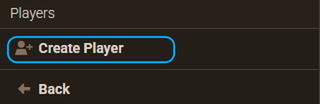
- Gib unter „
Name“ den Namen des Spielers ein. Dies ist das einzige Pflichtfeld. - Nutze optional „
Assign to user“, um diesen Spielereintrag mit einem registrierten Panel-Benutzerkonto zu verknüpfen. - Klicke auf „
Create“.
Das ist schon das ganze Formular. Es gibt hier weder ein Rollen- noch ein Bann-Feld: Beim Erstellen eines Spielers werden lediglich ein Name und optional ein verknüpftes Benutzerkonto erfasst. Berechtigungen und Moderation werden in den oben verlinkten separaten Leitfäden behandelt.
Panel-Benutzer verwalten
Unter Panel-Benutzer (Panel Users) werden alle Konten mit FTP- oder Panel-Zugriff auf deinen Server, deren FTP-Benutzername und deren Rolle aufgelistet. So kannst du sämtliche Zugriffe zentral von einem Bildschirm aus verwalten.
- Gehe zu deinem Apex Server-Panel und wähle deinen Minecraft Server aus deiner Serverliste aus.
- Klicke im linken Menü auf „
Server Management“. - Wähle „
Panel Users“.
Die Liste zeigt dir exakt, wer außer dir auf deine Dateien, deine Konsole und deine Einstellungen zugreifen kann und welche Rolle das jeweilige Konto innehat (z. B. Owner). Das ist der schnellste Weg zu erfahren, wer sonst noch Zugriff auf deinen Server hat, ohne raten zu müssen.
Überprüfe die Panel Users unbedingt, nachdem ein Miteigentümer oder Moderator aufhört, dir beim Server zu helfen. Ein Konto, das weiterhin auf diesem Bildschirm erscheint, behält sämtliche damit verbundenen Zugriffsrechte. Eine regelmäßige Überprüfung sorgt also dafür, dass die Rechtevergabe immer der Realität entspricht. Bei den Panel Users geht es darum, wer den Server mit dir verwaltet, nicht wer darauf spielt: In-Game-Berechtigungen (wie das Ernennen eines Spielers zum Operator) und Moderationsmaßnahmen (wie das Bannen eines Spielers) werden über separate Einstellungen mit eigenen Anleitungen geregelt.
Fazit
Player History, Create Player und Panel Users beantworten drei verschiedene Fragen zu demselben Server: Wer hat sich damit verbunden, wie legt man vorab einen Spielereintrag an und wer kann den Server sonst noch verwalten. Keine dieser Optionen dient dazu, Spieler direkt zu bannen oder In-Game-Berechtigungen zu ändern – dafür nutzt du die speziellen Befehle und Anleitungen von Apex.
Nutze die Player History, wenn du einen Nachweis darüber brauchst, wer sich wann verbunden hat. Verwende Create Player, wenn du einen Namen registrieren möchtest, bevor sich jemand einloggt. Prüfe Panel Users, wenn du wissen oder ändern willst, wer sonst noch Zugriffsschlüssel für deinen Server besitzt. Zusammen bieten dir diese drei Funktionen ein vollständiges Bild über die Spieler- und Zugriffshistorie deines Servers, ohne dass du das Panel verlassen musst.






















