Die Basis deines Freundes liegt irgendwo über 4.000 Blöcke weiter östlich und niemand hat sich die Koordinaten notiert. Xaero’s World Map löst genau dieses Problem mit einer Vollbild-Karte, die sich beim Erkunden ganz von selbst zeichnet. Die erste Frage der meisten Server-Besitzer lautet, ob der Server den Mod ebenfalls benötigt. Tut er nicht – und dieser Guide zeigt dir, wann sich eine Server-Installation trotzdem lohnt.
Funktionen von Xaero’s World Map
Drücke M und der Mod öffnet eine Vollbild-Karte aller Bereiche, die du bisher erkundet hast. Sie zeichnet sich beim Spielen automatisch mit, sodass du keine Papierkarte herstellen musst. Zieh die Karte mit der Maus hin und her und zoome mit dem Mausrad. Die Steuerung wird direkt auf dem Bildschirm in einem Tooltip angezeigt und viele Tasten lassen sich frei neu belegen. Laut der Modrinth Seite des Entwicklers läuft der Mod auf Fabric, Forge, NeoForge und Quilt.
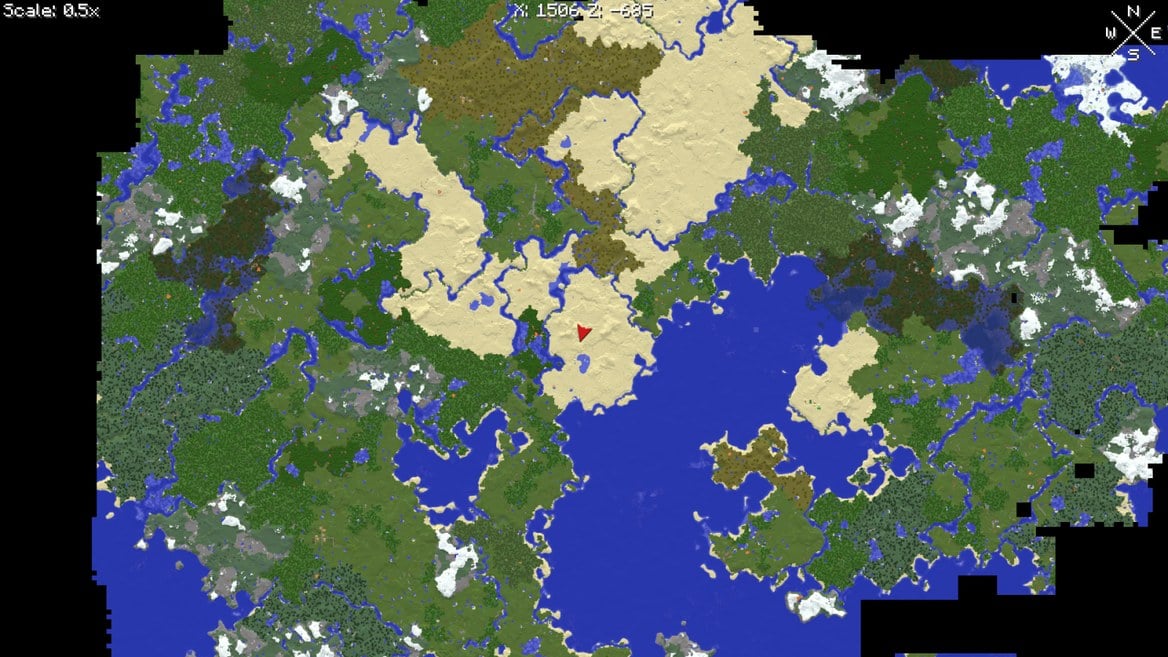
Bild von xaero96 via CurseForge
Der Mod funktioniert eigenständig, ist aber perfekt auf das Zusammenspiel mit Xaero’s Minimap ausgelegt. Der Entwickler bietet beide als getrennte Downloads an, damit die Minimap schön schlank bleibt. Sind beide installiert, zeigt die Minimap Chunks aus der Weltkarte an und die Weltkarte übernimmt deine Minimap-Wegpunkte. Du kannst Wegpunkte direkt auf dem Kartenbildschirm erstellen, bearbeiten und dich zu ihnen teleportieren. Unser Xaero’s Minimap Guide erklärt dir die kleine Karte in der Bildschirmecke.
Benötigt dein Server Xaero’s World Map?
Nein. Xaero’s World Map ist nur auf dem Client erforderlich und auf dem Server optional. Jeder Spieler, der die Karte nutzen möchte, installiert den Mod auf seinem eigenen Computer, und die Karte funktioniert, ohne den Server anzufassen. Eine Server-Installation schaltet jedoch praktische Extras wie Welterkennung und Admin-Steuerung frei.
| Nur Client | Client und Server | |
|---|---|---|
| Wer den Mod installiert | Jeder Spieler, der eine Karte möchte | Jeder Spieler, der eine Karte möchte, plus der Server |
| Welten auseinanderhalten | Du bestätigst manuell, welche Karte verwendet wird (Manueller Modus) | Der Server wählt die Karte anhand der Level-IDs aus (Server-Modus) |
| Admin-Steuerung | Keine | Optionen wie den Höhlenmodus erzwingen |
| Spieler ohne den Mod | Können ganz normal beitreten | Standardmäßig blockiert; lässt sich über eine Config-Option ändern |
| Zusätzliche Dateien auf dem Server | Keine | Der Mod sowie Fabric API auf Fabric Servern |
Die Welterkennung ist das Feature, das den meisten Servern sofort auffällt. Eine einzige Server-Adresse kann mehrere Welten wie eine Lobby und eine Spielwelt beherbergen, und der Client hat keine eindeutige ID, um sie auseinanderzuhalten. Standardmäßig fragt dich der Mod beim Wechseln, welche Karte geladen werden soll. Der Entwickler bezeichnet den Server-Modus als beste Wahl für die meisten Fälle – und dafür muss der Mod auf dem Server liegen.
Der Kompromiss steckt in den letzten beiden Zeilen der Tabelle. Mit einer Server-Installation legst du fest, wie Spieler die Karte nutzen dürfen. In den Standard-Einstellungen registriert der Mod jedoch Statuseffekte, die Spieler ohne den Mod am Beitreten hindern. Wenn in deiner Community Spieler mit und ohne Karte gemeinsam spielen, solltest du das vor der Installation einplanen.
Den Mod auf dem eigenen Computer installieren
Lade die Datei herunter, die zu deiner Minecraft Version und deinem Modloader passt, und schiebe sie in deinen Mods-Ordner. Fabric- und Quilt-Versionen benötigen zusätzlich die Fabric API. Forge- und NeoForge-Builds kommen ohne Pflicht-Abhängigkeiten aus.
- Öffne die Seite von Xaero’s World Map auf Modrinth.
- Suche die Datei heraus, die zu deiner Minecraft Version und deinem Modloader passt.
- Lade die
.jar-Datei herunter und ziehe sie in den Mods-Ordner deines Launchers. - Lade bei Fabric oder Quilt die Fabric API für dieselbe Version herunter und ziehe sie in denselben Ordner.
- Starte Minecraft, lade eine Welt und drücke M, um die Karte zu öffnen.
Falls du Hilfe beim Einrichten deines Launchers brauchst, schau dir unseren Guide zum Installieren von Mods auf Forge an. Mod-Version, Minecraft Version und Modloader müssen auf beiden Seiten übereinstimmen, bevor du weitermachst.
Den Mod zum Apex Server hinzufügen
Diesen Abschnitt brauchst du nur, wenn du die serverseitigen Extras nutzen möchtest. Die folgenden Schritte gelten für Fabric Server und Forge Server. Prüfe zuerst im Bereich Game File deines Panels, ob dort dieselbe Minecraft Version und derselbe Modloader wie bei deiner Mod-Datei eingestellt sind.
Mit Modbox installieren
Modbox ist der schnellste Weg, da der Mod-Browser direkt in dein Panel integriert ist.
- Logge dich in dein Apex Hosting Konto ein und öffne dein Minecraft Server Panel.
- Wähle links “
Server Configuration” > “Modbox” aus. - Suche nach Xaero’s World Map und öffne die Mod-Seite.
- Wähle die empfohlene Version für deinen Server aus und klicke auf “
Install“. - Installiere auf einem Fabric Server auf dieselbe Weise die Fabric API.
- Starte den Server neu, um die Änderungen zu übernehmen.
Modbox passt Mods automatisch an die auf deinem Server installierte Version an, installiert aber keine Abhängigkeiten von selbst. Deshalb ist Schritt 5 ein eigener Vorgang. Unser Modbox Guide erklärt dir alle weiteren Funktionen des Tools.
Per FTP hochladen
Wenn du die Dateien lieber selbst verwaltest, lade die .jar-Datei erneut herunter oder nutze die Kopie aus deiner Client-Installation.
- Öffne dein Apex Server Panel und klicke oben links auf “
FTP File Access“. - Melde dich mit deinem Passwort an und öffne das Verzeichnis
mods. - Klicke oben links auf “
Upload” und ziehe die JAR-Dateien in das entsprechende Feld. - Lade auf einem Fabric Server die Fabric API auf demselben Weg hoch.
- Warte, bis der Upload 100 % erreicht hat, kehre dann zum Hauptpanel zurück und starte den Server neu.
Sobald alles geladen ist, tritt deinem Server bei, um die Funktion zu testen. Mehr zu diesem Weg erfährst du in unserem Guide zum Hinzufügen von Mods zu einem Minecraft Server.
Die Weltkarte verwenden
Drücke M, um die Karte zu öffnen, und nutze dann die unten aufgeführten Steuerungen. Der Kartenbildschirm zeigt seine Tastenbelegung außerdem in einem Tooltip an, sodass du dir nichts auswendig merken musst.
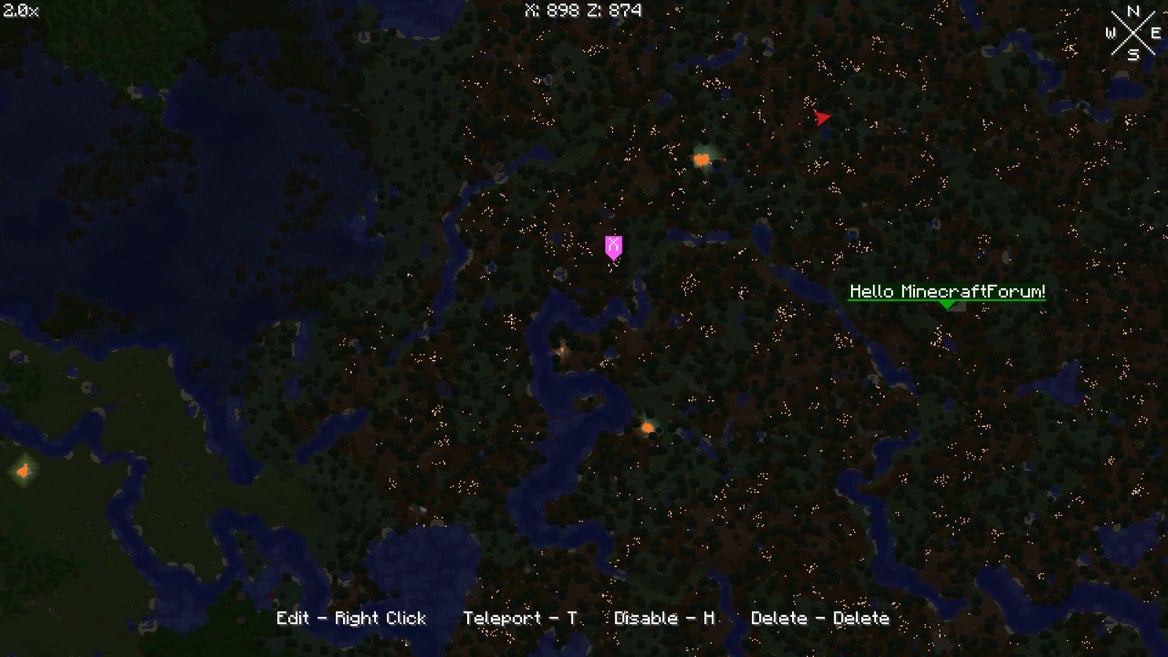
Bild von xaero96 via CurseForge
| Aktion | So funktioniert es |
|---|---|
| Karte öffnen | M drücken |
| Kartenausschnitt bewegen | Mit der Maus ziehen |
| Zoomen | Mausrad verwenden |
| Wegpunkte | Direkt auf dem Kartenbildschirm erstellen, bearbeiten und dorthin teleportieren; ab Version 1.14.0 öffnet sich über das Symbol unten rechts ein Wegpunkt-Menü |
| Höhlenmodus | Klicke auf das Höhlensymbol unten links auf dem Kartenbildschirm; der Mod unterstützt auch Höhlendimensionen wie den Nether |
| Kartenauswahl | Öffne das Menü unten links auf dem Kartenbildschirm, falls es nicht schon offen ist; es bietet die Modi Manuell, Welt-Spawn, Einzeln und Server |
| Teleportieren | Rechtsklick auf eine Stelle auf der Karte; der Mod sendet standardmäßig /tp @s x y z |
| Exportieren | Eine Option exportiert die Karte als PNG-Bilddatei |
Die Rechtsklick-Teleportation funktioniert nur, wenn du die Berechtigung für /tp besitzt. Auf einem Vanilla Server bedeutet das OP-Status. Außerdem merkt sich der Mod deine “Fußspuren” und zeichnet deinen letzten Weg nach – super praktisch, wenn du dich verlaufen hast und zurückfinden musst.
Serverseitige Steuerungsmöglichkeiten für Admins
Für diese Steuerungsoptionen muss der Mod auf dem Server installiert sein. Laut Entwickler muss auf dem Server NeoForge, Forge, Fabric oder Quilt laufen. Damit legst du fest, wie Spieler die Karte nutzen dürfen, und hältst einen kompetitiven Server fair.
| Steuerung | Funktion |
|---|---|
| Tastenbelegung für Server-Einstellungen | Ab Mod-Version 1.40.0 kannst du diese Taste im Steuerungsmenü belegen und im Spiel die Server-Einstellungen öffnen. Dort lässt sich fast jede Option erzwingen, einschließlich des Höhlenmodus. |
| Allgemeine Konfigurationsdatei | Bei älteren Versionen erstellt der Server eine “common”-Konfigurationsdatei, meist im config-Ordner des Server-Verzeichnisses unter config/xaero/world-map. Damit deaktivierst du einzelne Funktionen. Nach Änderungen den Server neu starten. |
| Rangbasierte Regeln | Die Berechtigung xaero.world_map.enforced_server_profile verknüpft die Regeln mit Rängen. Der Mod unterstützt FTB Ranks, Odyssey Roles, LuckPerms und allgemeine Berechtigungs-APIs. |
| Trankeffekt | Der Effekt xaeroworldmap:no_world_map schränkt die Kartennutzung für betroffene Spieler ein. |
| Item-Anforderung | Fügst du mapItemId:minecraft:compass in die Konfigurationsdatei ein, funktioniert die Karte nur, solange der Spieler einen Kompass in der Schnellzugriffsleiste oder ausgerüstet hat. |
| Spieler ohne den Mod | Eine Option in der allgemeinen Konfigurationsdatei schaltet die Statuseffekt-Registrierung ab, die sie am Beitreten hindert. Wiederhole das Gleiche für den Minimap-Mod. |
Wenn du den Mod nicht auf deinem Server installieren kannst, beschreibt der Entwickler eine Systemnachrichten-Methode, um den Höhlenmodus für beitretende Spieler abzuschalten. Ein separates Drittanbieter-Datapack, Xaero’s Map Server Utils, verpackt diese Methode in praktische Befehle. Da es von einem anderen Autor als der Mod stammt, erfolgt die Nutzung auf eigene Gefahr.
Weltkarte vs. Minimap
Wähle die Weltkarte, wenn du den großen Überblick brauchst: erkundetes Gelände, Wegpunkte und eine Übersicht für deine nächste Expedition. Wähle die Minimap, wenn du beim Spielen eine kompakte Ansicht in der Bildschirmecke bevorzugst. Die meisten Spieler nutzen einfach beide. Jeder Mod benötigt den anderen nur für die gemeinsamen Features, du kannst also problemlos mit einem von beiden starten.
Wenn du lieber eine andere Karten-Mod ausprobieren möchtest, ist unser JourneyMap Guide die passende Alternative.
FAQ zu Xaero’s World Map
Nur die Spieler, die die Karte nutzen möchten. Der Mod ist auf dem Client jedes einzelnen Spielers erforderlich, auf dem Server jedoch optional.
Standardmäßig nicht. Eine Server-Installation registriert Statuseffekte, die Spieler ohne den Mod am Beitritt hindern. Laut Entwickler gibt es in der allgemeinen Konfigurationsdatei eine Option zum Abschalten dieser Sperre; Änderungen erfordern einen Server-Neustart. Dasselbe gilt für den Minimap-Mod.
Der Mod sendet standardmäßig den Chat-Befehl /tp @s x y z, du benötigst also die Berechtigung dafür. Für das Vanilla-/tp ist OP-Status nötig. Du kannst den Befehl über die Einstellung “Map Teleport Command” in den Weltkarten-Optionen anpassen. Nicht-Vanilla-Teleportbefehle unterstützen oft keine Zielselektoren wie @s, sodass du diesen Teil eventuell aus dem hinterlegten Befehl entfernen musst.