La base de tu amigo está en algún lugar a más de 4.000 bloques al este y nadie apuntó las coordenadas. Xaero’s World Map soluciona eso con un mapa a pantalla completa que se dibuja solo a medida que exploras. La primera duda de la mayoría de dueños de servidores es si el servidor también necesita el mod. No lo necesita, y en esta guía verás cuándo sigue mereciendo la pena instalarlo en el servidor.
Funciones de Xaero’s World Map
Pulsa M y el mod abrirá un mapa a pantalla completa de todo lo que has explorado. Se va dibujando automáticamente mientras juegas, así que no hace falta craftear mapas de papel. Arrastra el mapa con el ratón y haz zoom con la rueda. La pantalla muestra sus controles en una descripción emergente y puedes reasignar la mayoría de las teclas. El mod funciona en Fabric, Forge, NeoForge y Quilt, según la página del desarrollador en Modrinth.
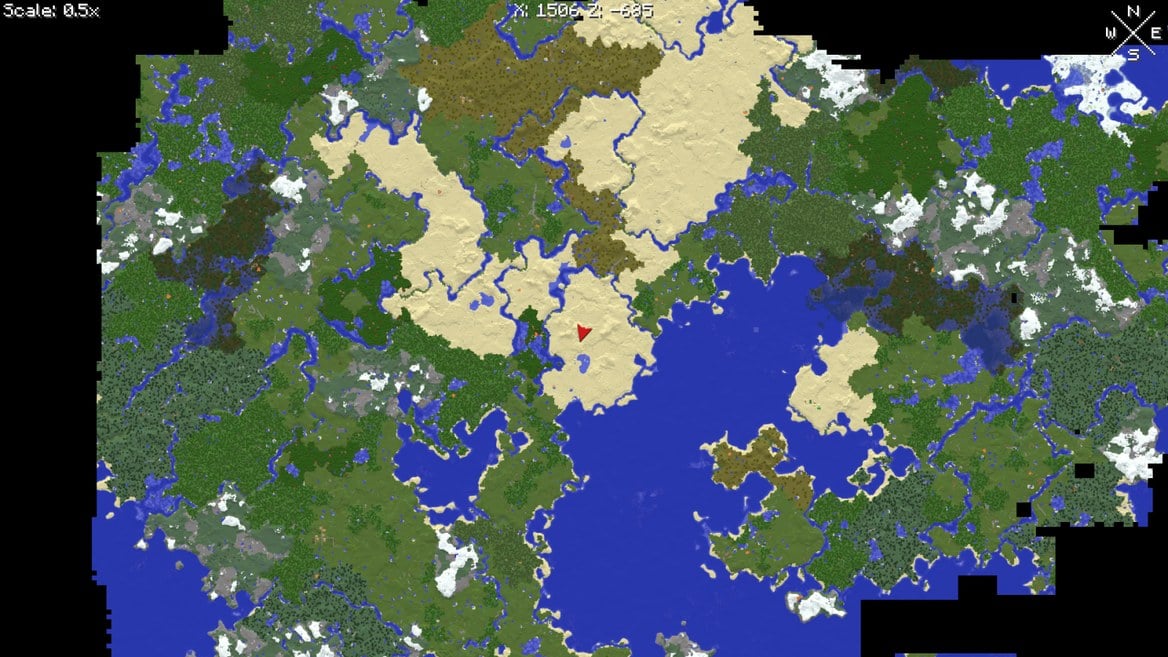
Imagen de xaero96 vía CurseForge
Funciona perfectamente por sí solo, pero está diseñado para combinarse con Xaero’s Minimap. El desarrollador los mantiene como descargas separadas para que el minimapa siga siendo ligero. Con ambos instalados, el minimapa muestra los chunks del mapa del mundo y el mapa del mundo muestra los puntos de ruta (waypoints) de tu minimapa. Puedes crear, editar y teletransportarte a waypoints sin salir de la pantalla del mapa. Nuestra guía de Xaero’s Minimap cubre la parte del minimapa en la esquina de la pantalla.
¿Necesita tu servidor Xaero’s World Map?
No. Xaero’s World Map es obligatorio en el cliente y opcional en el servidor. Cada jugador que quiera tener el mapa lo instala en su propio ordenador y funciona sin tocar el servidor. Instalarlo en el servidor añade extras como la identificación de mundos y controles para administradores.
| Solo cliente | Cliente y servidor | |
|---|---|---|
| Quién instala el mod | Cada jugador que quiera un mapa | Cada jugador que quiera un mapa, además del servidor |
| Diferenciar mundos | Confirmas manualmente qué mapa usar (modo Manual) | El servidor elige el mapa usando sus ID de nivel (modo Servidor) |
| Controles de administrador | Ninguno | Permite forzar opciones como el modo cueva |
| Jugadores sin el mod | Entran con normalidad | Bloqueados por defecto; una opción de configuración permite cambiarlo |
| Archivos extra en el servidor | Ninguno | El mod, más Fabric API en servidores Fabric |
La identificación de mundos es la función que más notan la mayoría de servidores. Una misma dirección de servidor puede alojar varios mundos, como un lobby y un mundo de juego, y el cliente no tiene un ID único para distinguirlos. Por defecto, el mod te pide confirmar qué mapa cargar cuando cambias de mundo. El desarrollador señala el modo Servidor como la mejor opción en la mayoría de los casos, y requiere tener el mod instalado en el servidor.
La contrapartida está en las dos últimas filas de la tabla. Una instalación en el servidor te permite fijar reglas sobre cómo usan el mapa los jugadores. Sin embargo, con la configuración predeterminada, el mod registra efectos de estado que impiden entrar a quienes no tienen el mod. Si en tu comunidad conviven jugadores con mapa y sin mapa, tenlo en cuenta antes de instalarlo.
Instalar el mod en tu ordenador
Descarga el archivo que coincida con tu versión de Minecraft y tu cargador de mods, y colócalo en tu carpeta mods. Las versiones para Fabric y Quilt también necesitan Fabric API, mientras que las de Forge y NeoForge no tienen dependencias obligatorias.
- Abre la página de Xaero’s World Map en Modrinth.
- Busca el archivo correspondiente a tu versión de Minecraft y tu cargador de mods.
- Descarga el archivo
.jary arrástralo a la carpeta mods de tu lanzador. - En Fabric o Quilt, descarga Fabric API para la misma versión y arrástralo a la misma carpeta.
- Inicia Minecraft, entra en un mundo y pulsa M para abrir el mapa.
Si necesitas ayuda para preparar tu lanzador, consulta nuestra guía para instalar mods en Forge. La versión del mod, la de Minecraft y el cargador de mods deben coincidir en ambos lados antes de continuar.
Añadir el mod a tu servidor Apex
Solo necesitas esta sección si quieres disfrutar de los extras del lado del servidor. Los pasos siguientes sirven para servidores Fabric y Forge. Primero, comprueba que el apartado Game File de tu panel muestre la misma versión de Minecraft y el mismo cargador de mods que tu archivo.
Instalar con Modbox
Modbox es la vía más rápida, ya que es el explorador de mods integrado directamente en tu panel.
- Inicia sesión en tu cuenta de Apex Hosting y abre el panel de tu servidor de Minecraft.
- En el menú de la izquierda, selecciona “
Server Configuration” > “Modbox“. - Busca Xaero’s World Map y abre su página del mod.
- Selecciona la versión recomendada para tu servidor y haz clic en “
Install“. - En un servidor Fabric, instala Fabric API de la misma manera.
- Reinicia el servidor para aplicar los cambios.
Modbox ajusta automáticamente los mods a la versión instalada en tu servidor, pero no instala las dependencias por su cuenta. Por eso el paso 5 se realiza por separado. Nuestra guía de Modbox explica el resto de la herramienta.
Subir por FTP
Si prefieres gestionar los archivos por tu cuenta, vuelve a descargar el .jar o aprovecha una copia de tu instalación cliente.
- Ve a tu panel de servidor Apex y pulsa “
FTP File Access” en la parte superior izquierda. - Inicia sesión con tu contraseña y abre el directorio
mods. - Cerca de la esquina superior izquierda, haz clic en “
Upload” y arrastra los archivos JAR al área correspondiente. - En un servidor Fabric, sube Fabric API del mismo modo.
- Espera a que la subida llegue al 100%, vuelve al panel principal y reinicia el servidor.
Cuando termine de cargar todo, entra en tu servidor para comprobar que funciona. Si quieres más detalles sobre este método, consulta nuestra guía sobre cómo añadir mods a un servidor de Minecraft.
Usar el mapa del mundo
Pulsa M para abrir el mapa y utiliza los controles siguientes. La propia pantalla del mapa muestra sus controles en una descripción emergente, así que no hace falta memorizarlos.
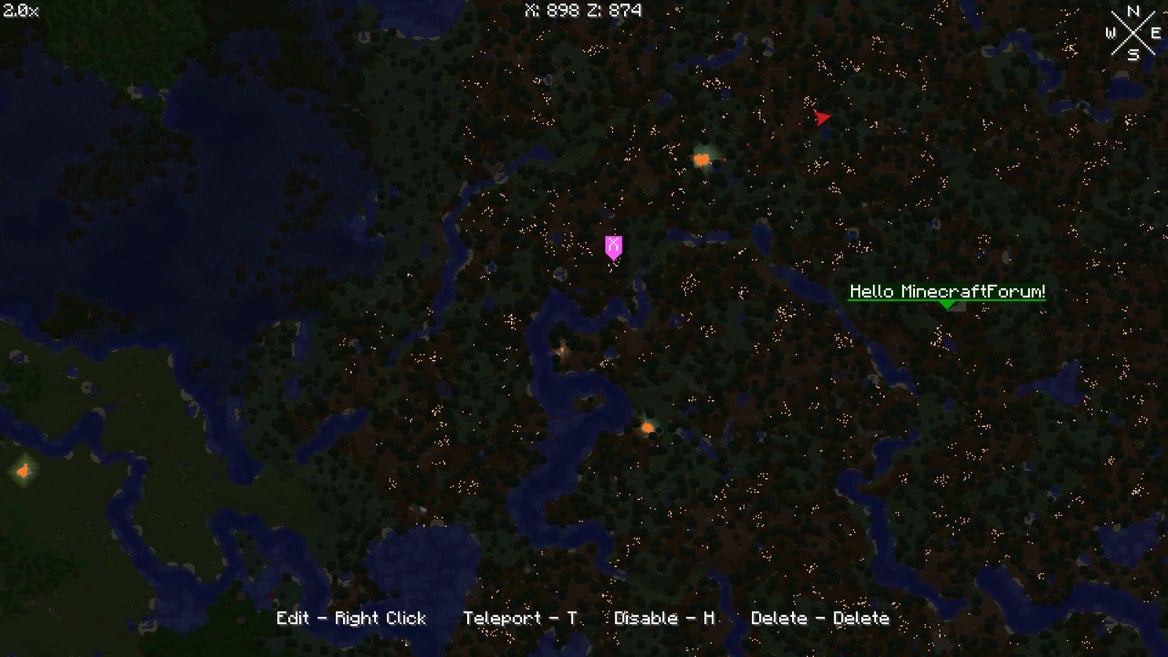
Imagen de xaero96 vía CurseForge
| Acción | Cómo funciona |
|---|---|
| Abrir el mapa | Pulsa M |
| Moverse por el mapa | Arrastra con el ratón |
| Zoom | Usa la rueda del ratón |
| Waypoints | Crea, edita y teletranspórtate desde la pantalla del mapa; en la versión 1.14.0 y posteriores se abre un menú de waypoints desde el icono de la esquina inferior derecha |
| Modo cueva | Haz clic en el icono de cueva en la parte inferior izquierda del mapa; el mod también admite dimensiones subterráneas como el Nether |
| Selección de mapa | Abre el menú en la parte inferior izquierda de la pantalla del mapa si aún no está abierto; ofrece los modos Manual, Punto de aparición del mundo, Único y Servidor |
| Teletransporte | Haz clic derecho sobre un punto del mapa; el mod envía /tp @s x y z por defecto |
| Exportar | Una opción exporta el mapa como imagen PNG |
El teletransporte con clic derecho solo funciona si tienes permiso para usar /tp. En un servidor vanilla, eso significa tener estado de OP. El mod también guarda “huellas” que trazan tu recorrido más reciente, muy útiles cuando te has alejado demasiado y necesitas encontrar el camino de vuelta.
Controles del lado del servidor para administradores
Estos controles requieren que el mod esté instalado en el servidor. El desarrollador indica que el servidor debe ejecutarse en NeoForge, Forge, Fabric o Quilt. Te permiten decidir cómo usan el mapa los jugadores, algo clave para mantener la igualdad en un servidor competitivo.
| Control | Qué hace |
|---|---|
| Tecla para abrir ajustes del servidor | En la versión 1.40.0 o posterior del mod, asigna esta tecla en el menú de controles y úsala dentro del juego para abrir los ajustes del servidor. Ahí puedes imponer casi cualquier opción, incluido el modo cueva. |
| Archivo de configuración común | En versiones anteriores, el servidor crea un archivo de configuración “common”, normalmente en la carpeta config del directorio del servidor, a menudo en config/xaero/world-map. Permite desactivar funciones. Reinicia el servidor tras aplicar cambios. |
| Reglas por rangos | El permiso xaero.world_map.enforced_server_profile vincula las reglas a los rangos. El mod es compatible con FTB Ranks, Odyssey Roles, LuckPerms y las API de permisos generales. |
| Efecto de poción | El efecto xaeroworldmap:no_world_map restringe el uso del mapa a los jugadores que lo tengan activo. |
| Requisito de objeto | Al añadir mapItemId:minecraft:compass al archivo de configuración, el mapa solo funciona mientras el jugador lleve una brújula en la barra rápida o equipada. |
| Jugadores sin el mod | Una opción del archivo de configuración común desactiva el registro de efectos de estado que les impide entrar. Haz lo mismo en el mod del minimapa. |
Si no puedes instalar el mod en tu servidor, el desarrollador documenta un método mediante mensajes del sistema para desactivar el modo cueva a los jugadores que se conectan. Un datapack independiente de terceros, Xaero’s Map Server Utils, envuelve ese método en comandos. Como pertenece a un autor distinto al del mod, úsalo bajo tu propia responsabilidad.
Mapa del mundo frente a minimapa
Elige el mapa del mundo cuando quieras tener la vista general: terreno explorado, waypoints y un lugar donde planificar tu próxima expedición. Elige el minimapa cuando prefieras una vista pequeña en una esquina de la pantalla mientras juegas. La mayoría de jugadores utilizan ambos. Cada uno solo necesita al otro para las funciones compartidas, así que puedes empezar con cualquiera de los dos.
Si prefieres probar otro mod de mapas, nuestra guía de JourneyMap es la alternativa ideal.
Preguntas frecuentes sobre Xaero’s World Map
Solo los jugadores que quieran usar el mapa. El mod es obligatorio en el cliente de cada jugador interesado, pero opcional en el servidor.
No por defecto. La instalación en el servidor registra efectos de estado que impiden entrar a quienes no tienen el mod. El desarrollador indica que el archivo de configuración común incluye una opción para desactivar este bloqueo y que los cambios requieren reiniciar el servidor. Haz lo mismo también en el mod del minimapa.
El mod envía un comando por el chat, /tp @s x y z por defecto, así que necesitas permiso para usarlo. El comando /tp vanilla requiere estado de OP. Puedes cambiar el comando mediante la opción Map Teleport Command en los ajustes del mapa del mundo. Los comandos de teletransporte no-vanilla no suelen admitir selectores como @s, por lo que quizá tengas que quitarlo del comando configurado.