


Übersicht
Ein Server-Passwort hält die meisten Fremden von deinem Valheim Server fern, bringt aber nichts mehr, sobald es weitergegeben wird. Eine Whitelist schließt genau diese Lücke. Trägst du die ID eines Spielers in die Liste der erlaubten Personen ein, prüft der Server jede Verbindung und weist jeden ab, der nicht darauf steht – ganz egal, ob das Passwort bekannt ist oder nicht. In dieser Anleitung erfährst du, wie Whitelist und Passwort bei Valheim zusammenarbeiten, wie du die Platform User ID eines Spielers findest und wie du diese Liste in deinem Valheim Server Webinterface verwaltest.
Zusammenspiel von Whitelist und Passwort
Passwort und Whitelist erfüllen unterschiedliche Aufgaben. Das Passwort bestimmt, ob sich jemand mit der Serveradresse überhaupt verbinden darf. Die Whitelist legt fest, welche konkreten Spieler tatsächlich auf den Server kommen. Sobald die Datei permittedlist.txt auch nur einen einzigen Eintrag enthält, verweigert der Server allen Spielern den Zutritt, die nicht auf der Liste stehen – selbst wenn sie das richtige Passwort eingeben. Das macht die Whitelist zur effektivsten Zugriffskontrolle: Ein bekannt gewordenes Passwort verliert seine Wirkung, da der Server die IDs abgleicht und nicht mehr nur das Passwort prüft. Ist die Liste komplett leer, wird die Einschränkung aufgehoben und der Server lässt wieder jeden zu, der das Passwort kennt.
Platform User ID eines Spielers finden
Bevor du einen Spieler eintragen kannst, benötigst du seine Platform User ID. Valheim zeigt diese ID im Server-Log sowie im F2-Menü im Spiel an. Sie folgt immer dem Schema [Plattform]_[User ID] und beachtet Groß- und Kleinschreibung. Kopiere die genaue Zeichenkette am besten direkt aus dem Spiel oder den Logs, statt sie abzutippen – schon ein einzelner Tippfehler sperrt den Spieler aus.
Steam Spieler-IDs
Spieler auf Steam nutzen eine ID mit dem Präfix Steam: Steam_ gefolgt von ihrer 17-stelligen SteamID64. Bitte den Spieler, während der Verbindung das F2-Menü zu öffnen, oder lies den Wert direkt aus den Server-Logs ab, sobald er sich verbindet.
Crossplay Spieler-IDs
Server mit aktiviertem Crossplay-Backend akzeptieren neben Steam-Spielern auch Nutzer anderer Plattformen. Diese IDs nutzen ein abweichendes Präfix, wie etwa Xbox_ für Xbox-Spieler. Du kannst diese ID schnell herausfinden, indem du den Server kurz öffentlich machst, den Spieler beitreten lässt und danach die Server-Logs prüfst. Ein Server, der ausschließlich das Steam-Backend nutzt, kann Crossplay-Spieler weder erkennen noch akzeptieren. Überprüfe daher vorher genau, welches Backend auf deinem Server aktiv ist.
Spieler zur Whitelist hinzufügen
Öffne dein Apex Server-Panel und wähle deinen Valheim Server aus. Die Datei für die zugelassenen Spieler findest du im Bereich Config Files. Der Ablauf ist identisch mit der Verwaltung von Admin- oder Bannlisten.
- Klicke auf „
Server Configuration“ und anschließend auf „Config Files“. - Wähle die „
Valheim Permitted List“ aus, um sie im Dateieditor zu öffnen.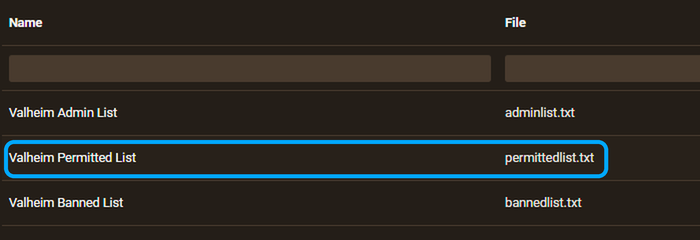
- Trage pro Zeile genau eine Platform User ID für jeden Spieler ein, der Zugang erhalten soll.
- Klicke auf „
Save“, um die Änderungen zu speichern. - Kehre zur Hauptseite deines Servers zurück und klicke auf „
Restart“, um die aktualisierte Liste zu laden.
Whitelist später verwalten
Möchtest du später Spieler hinzufügen oder entfernen, gehst du genau gleich vor: Öffne Server Configuration, dann Config Files und schließlich die Valheim Permitted List. Füge eine neue Zeile für einen neuen Spieler hinzu oder lösche die Zeile eines Spielers, dem du den Zugang entziehen möchtest. Speichere die Datei und starte den Server neu. Wenn du den gesamten Inhalt der Datei löschst, wird die Einschränkung komplett aufgehoben – der Server akzeptiert dann wieder jeden, der das Passwort besitzt.
Fehlerbehebung bei der Valheim Whitelist
Kann sich ein Spieler trotz Eintrags auf der Liste nicht verbinden, liegt das meist an einem Formatierungsfehler. Überprüfe, ob die Platform User ID exakt dem Format [Plattform]_[User ID] entspricht (inklusive Groß- und Kleinschreibung), keine überflüssigen Leerzeichen enthält und in einer eigenen Zeile steht. Sieht der Eintrag korrekt aus, stelle sicher, dass der Server nach dem Speichern neu gestartet wurde. Ein Neustart ist zwingend erforderlich, damit Änderungen an der Liste übernommen werden.
Spieler auf anderen Plattformen wie der Xbox können einem Server ohne aktiviertes Crossplay nicht beitreten – ganz egal, was in der Whitelist steht. In diesem Fall musst du zuerst das Crossplay-Backend aktivieren, damit IDs außerhalb von Steam erkannt werden. Stimmen ID, Formatierung und Backend, hilft dir unser Support-Team rund um die Uhr gerne dabei, die Server-Logs nach der Ursache zu durchsuchen.
Fazit
Eine Whitelist bietet deutlich mehr Sicherheit als ein Passwort allein: Nur Spieler mit eingetragener Platform User ID können deinem Server beitreten – selbst wenn das Passwort bekannt wird. Sobald du weißt, wie du die IDs deiner Mitspieler findest und wo sich die Liste in deinem Panel befindet, dauert das Verwalten der Zugriffsrechte nur noch wenige Augenblicke.






















