


Wenn du deinen Valheim-Server mit Mods erweiterst, eröffnest du dir und deinen Mitspielern ganz neue Möglichkeiten. Egal ob du neue Bauwerke, Kreaturen, eigene Items oder nützliche QoL-Anpassungen bevorzugst – die Auswahl ist riesig. Das Einrichten von Mods auf deinem Valheim-Server und Client ist gar nicht schwer, sobald du den Dreh raus hast, kann Neulinge aber erst einmal verwirren. Es gibt verschiedene Wege zum Ziel, wobei manche einfacher sind als andere. In diesem Leitfaden von Apex Hosting zeigen wir dir Schritt für Schritt, wie du Mods auf deinen Valheim-Server bringst!
Valheim Mod-Informationen
Damit Mods in Valheim überhaupt funktionieren, benötigst du BepInEx. Dieser Mod-Loader lädt im Spiel alles korrekt und erstellt die Dateien, die Mods zum Ausführen brauchen. Sowohl der Valheim-Server als auch dein Spiel-Client müssen diesen Loader installiert haben. Valheim Plus ist eine Alternative, allerdings weniger optimiert, weshalb wir in diesem Tutorial auf BepInEx setzen. Es gibt auch Mod-Manager, mit denen du die manuelle Installation auf deinem Computer überspringen kannst. Dieser Guide konzentriert sich jedoch auf die manuelle Methode und spart externe Launcher aus.
Valheim BepInEx Server-Einrichtung
Falls du noch keinen Server bei uns hast, kannst du dir vorab einen Server mieten, bevor du den folgenden Schritten folgst. Danach nutzt du einfach unsere Tools, um BepInEx ohne technisches Vorwissen direkt auf deinem Valheim-Server zu installieren.
- Gehe zu deinem Apex Server-Panel und suche den Bereich
Game File. - Klicke auf das Auswahlfeld und gib „Valheim“ in die Suchleiste ein.

- Klicke auf Valheim (BepInEx) und bestätige die Änderungen in den eingeblendeten Fenstern.
- Klicke auf
Neustartund warte, bis der Server wieder online ist. Das kann einige Minuten dauern.
Valheim BepInEx Client-Installation
Die folgende Anleitung richtet sich an Spieler, die BepInEx ohne externe Launcher wie Thunderstore oder Nexus in Valheim installieren möchten. Wenn du solche Programme nutzt, kannst du diesen Abschnitt überspringen.
- Öffne BepInEx auf GitHub und klicke rechts auf
Releases. - Scrolle nach unten und wähle die Datei
BepInEx_win_x64mit der aktuellen Versionsnummer aus, die als.zip-Datei für Windows 64-Bit verpackt ist und dem aktuellen Release auf der GitHub-Seite entspricht.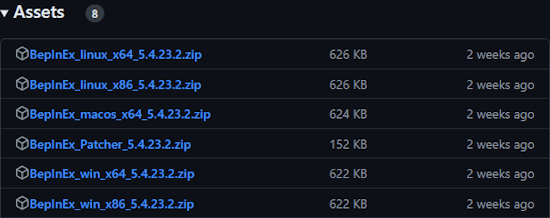
- Speichere die Zip-Datei an einem leicht zugänglichen Ort auf deinem Computer.
- Starte Steam, mache einen Rechtsklick auf Valheim und wähle unter
Verwaltenden PunktLokale Dateien durchsuchen.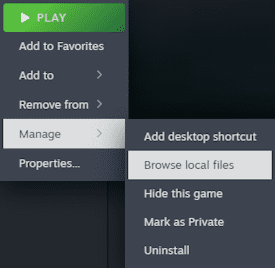
- Ziehe den Inhalt der BepInEx-Zip-Datei per Drag-and-Drop in den geöffneten Ordner. Du erreichst den Inhalt, indem du das Archiv entpackst oder mit WinRAR beziehungsweise 7-Zip öffnest.
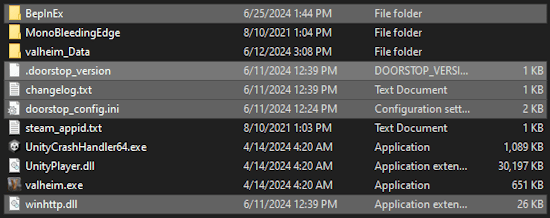
- Starte das Spiel anschließend einmalig, damit alle benötigten Dateien generiert werden.
Mods auf einem Valheim-Server hinzufügen
Sobald BepInEx installiert und einmalig in Valheim gestartet wurde, kannst du Mods hinzufügen. Dafür musst du lediglich die jeweilige Mod-Datei in den passenden Ordner übertragen. In den folgenden Abschnitten erfährst du mehr über diesen Vorgang und das Herunterladen von Mods. Denke daran, dass externe Launcher in diesem Artikel nicht behandelt werden.
Valheim-Mods herunterladen
- Besuche Thunderstore für Valheim-Mods und suche nach deiner Wunsch-Mod.
- Sobald du sie gefunden hast, wähle sie aus und klicke auf
Download.
- Speichere die Datei auf deinem PC und entpacke oder öffne sie mit einem externen Programm.
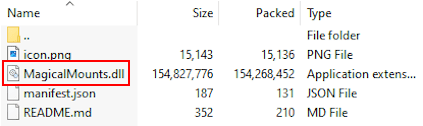
- Ziehe die
.dll-Datei(en) auf deinen Desktop, um sie später auf dem Server und im Client zu installieren.
Mods auf dem Server installieren
- Rufe dein Server-Panel auf und klicke oben links auf
FTP-Dateizugriff. - Navigiere nach dem Login mit deinen Zugangsdaten in das Verzeichnis
…/BepInEx/plugins.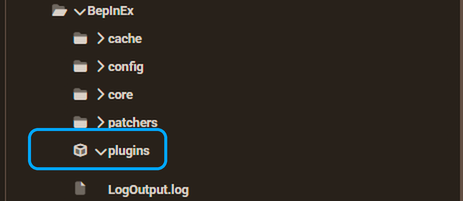
- Klicke oben links auf
Hochladenund ziehe die.dll-Datei(en) per Drag-and-Drop hinein. - Warte, bis der Fortschritt
100%erreicht hat, und kehre dann zur Hauptseite des Panels zurück. - Führe einen
Neustartdes Servers durch, damit die Mods geladen und die erforderlichen Konfigurationsdateien erstellt werden.
Mods auf dem Client installieren
- Mache in Steam einen Rechtsklick auf Valheim und wähle unter
Verwaltendie OptionLokale Dateien durchsuchen. - Gehe im neuen Fenster in folgenden Ordner:
…/BepInEx/plugins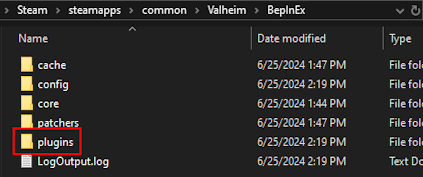
- Ziehe die
.dll-Dateien in diesen Ordner.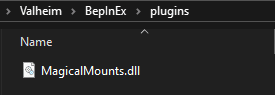
- Starte das Spiel und tritt dem Server bei, um zu prüfen, ob alles wie gewünscht funktioniert.
Valheim Plus (Alternative Methode)
Falls du BepInEx nicht auf deinem Valheim-Server verwenden möchtest, ist Valheim Plus eine beliebte Alternative. Es handelt sich im Grunde um denselben Loader, der jedoch etwas schlechter optimiert und anfälliger für Fehler ist. Wir bieten diese Option im Bereich Game File unseres Panels für eine schnelle Einrichtung an. Für die Installation auf dem Client musst du die Dateien von dieser Seite herunterladen. Der Ablauf ähnelt dem von BepInEx sehr, unterscheidet sich aber bei den verwendeten Dateien.
Mods in Valheim verwenden
Für Valheim stehen dir unzählige Mods zur Verfügung, mit denen du frischen Wind in gemeinsame Abenteuer auf deinem eigenen dedizierten Server bringst. Ob du dich auf neue Gegenstände, Kreaturen, Gebäude oder Komfort-Features konzentrierst: Online findest du hunderte spannende Optionen. Die Einrichtung ist unkompliziert, besonders mit einem externen Launcher. Solange der Server und alle verbindenden Spieler dieselben Mods über BepInEx ausführen, landen alle ohne Versionskonflikte in derselben gemoddeten Welt.
Häufige Probleme
Plugins-Ordner nicht zu finden
Starte den Server nach der BepInEx-Installation einmal neu, damit die benötigten Dateien generiert werden. Das Gleiche gilt für den Client – dieser muss lediglich einmalig über Steam gestartet werden. Danach sollte der Plugins-Ordner problemlos sichtbar sein.
Valheim-Mods werden im Spiel nicht angezeigt
Häufig liegt das daran, dass nicht alle erforderlichen Schritte bei der Mod-Installation befolgt wurden. Egal ob auf dem Server oder dem Client: Stelle sicher, dass die .dll-Dateien im Ordner …/BepInEx/plugins abgelegt wurden. Andernfalls bleiben die Mods inaktiv.
Bugs und Fehler bei Valheim-Mods
Sollten nach der Mod-Installation Fehler auf deinem Valheim-Server auftreten, kann das an einer veralteten Mod-Version oder einer fehlerhaften Konfiguration liegen. Überprüfe, ob du die korrekte und aktuellste Version heruntergeladen hast, und installiere sie neu. Lösche vorher unbedingt alle alten Mod-Dateien inklusive der Config-Datei.
Spieler können nicht beitreten oder keine Mods nutzen
Wenn du oder andere Spieler nicht auf den Valheim BepInEx-Server gelangen, überprüfe, ob die Mods auch auf dem jeweiligen Client installiert sind. Egal ob über einen externen Launcher oder manuell: Alle Modifikationen müssen sowohl auf dem Server als auch auf dem Client vorhanden sein. Danach sollte der Verbindungsaufbau reibungslos klappen.






















