

Übersicht
Dein Valheim Server läuft, deine Freunde stehen bereit, aber das Ingame-Menü zeigt dir nicht direkt, wie es weitergeht. Das Beitreten auf einen Valheim Server hängt vom Verbindungsmodus ab: eine direkte IP-Verbindung für Steam-basierte Server, der Community-Browser für öffentliche Server oder eine von drei Optionen bei aktiviertem Crossplay-Backend. Dieser Guide führt dich durch jeden Weg, damit du direkt im richtigen Langhaus landest, anstatt dich durch die Menüs zu raten. Valheim wirft Spieler in eine prozedural generierte Wikingerwelt für bis zu zehn Personen. Zu wissen, wie dein Valheim Server eingerichtet ist, spart euch zeitraubendes Suchen im Menü, wenn neue Mitspieler dazustoßen. Wenn du noch einen eigenen Server benötigst, kannst du dir bei Apex Hosting direkt einen einrichten.
Valheim Server über IP beitreten (Steam-Backend)
Ein Server mit Steam-Backend ist die Standardkonfiguration; nur Steam-Spieler können ihn sehen oder ihm beitreten. Für diese Verbindung muss der Server-Besitzer in der Regel eine Portfreigabe auf seinem Router eingerichtet haben, damit externe Spieler ihn erreichen können – ein Schritt, den ein Crossplay-Server dank Relay-Verbindung komplett überspringt. Sobald du die IP-Adresse hast, läuft das Beitreten in zwei kurzen Schritten ab: IP aus dem Apex Webinterface kopieren und im Spiel eingeben.
Server-IP aus dem Apex Webinterface kopieren
- Rufe das Apex Webinterface auf und logge dich ein.
- Scrolle hinunter zum Bereich “
IP Address:Port” und kopiere die IP-Adresse.
Über die IP-Option im Spiel verbinden
- Starte Valheim und wähle Spiel starten.
- Erstelle oder wähle einen Charakter und klicke auf Starten.
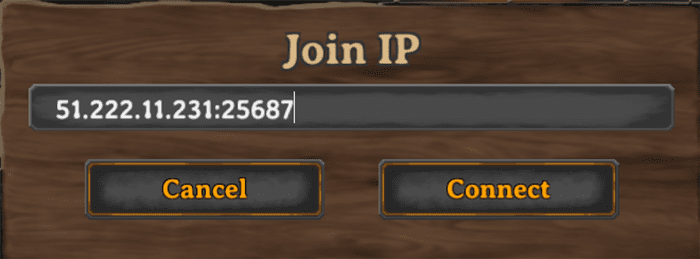
- Navigiere zum Bereich Spiel beitreten und wähle IP beitreten.

- Gib die zuvor kopierte IP-Adresse ein und klicke auf Verbinden.
Über den Community-Browser beitreten
Server-Besitzer können ihre Welt im öffentlichen Community-Browser listen, anstatt direkt eine IP-Adresse herauszugeben. Das eignet sich besonders für Server, die neue Spieler ohne persönliche Einladung willkommen heißen.
- Starte Valheim und wähle Spiel starten.
- Erstelle oder wähle einen Charakter und klicke auf Starten.
- Gehe zum Bereich Spiel beitreten und stelle sicher, dass Community ausgewählt ist.

- Klicke in der Liste auf den gewünschten Server und wähle Verbinden.
Einem Valheim Crossplay Server beitreten
Ein Server-Besitzer kann das Crossplay-Backend aktivieren, damit Spieler aller Plattformen derselben Welt beitreten können – nicht nur diejenigen auf Steam. Da ein Crossplay-Server Daten über ein Relay statt über eine direkte Verbindung überträgt, stehen dir zusätzliche Verbindungswege zur Verfügung. Beachte jedoch, dass lokale oder Loopback-IP-Adressen hierbei nicht funktionieren.
Über IP-Adresse und Port beitreten
Einem Crossplay-Server kannst du wie gewohnt über seine öffentliche IP-Adresse und Portnummer beitreten. Das Relay übernimmt ab dort die Verbindung, sodass der Server-Besitzer keine Portfreigabe im Router einrichten muss. Das Kopieren von IP und Port aus dem Apex Webinterface funktioniert genauso wie bei einem klassischen Steam-Server.
Mit einem Beitrittscode beitreten
Crossplay-Server bieten zudem die Möglichkeit, über einen vom Host generierten Beitrittscode beizutreten. So sparst du dir das Abtippen der vollständigen IP-Adresse samt Port. Halte im Menü “Spiel beitreten” Ausschau nach dem Eingabefeld für den Beitrittscode. Die Bezeichnungen können je nach Plattform leicht abweichen.
Über die Serverliste beitreten
Das Durchsuchen der Serverliste ist eine dritte Option für Crossplay-Server, ähnlich wie der Community-Browser für Steam-Server. Die genaue Menüführung zum Filtern nach Crossplay-Servern kann je nach Spielversion variieren. Nutze im Zweifel die Methode über IP-Adresse oder Beitrittscode, falls dein Server nicht sofort in der Liste auftaucht.
Häufige Probleme beim Verbinden mit einem Valheim Server
Dieser Fehler bedeutet meistens, dass dein Spielclient den Server überhaupt nicht erreichen kann. Starte den Server neu, um sicherzustellen, dass er online ist, warte ein bis zwei Minuten und versuche es erneut. Falls der Fehler bestehen bleibt, kopiere die IP-Adresse direkt aus dem Apex Webinterface und füge sie ein, anstatt sie manuell einzutippen – schon ein einzelner Tippfehler führt zu dieser Fehlermeldung.
Einige öffentlich gelistete Server erfordern ein Passwort beim Beitritt. Wenn dein eigener Server nach einem Passwort fragt, obwohl du keines festgelegt hast, öffne dein Apex Webinterface, gehe zum Reiter “Anpassungen” (Customizations) und stelle sicher, dass das Passwort-Feld leer ist. Starte den Server nach dem Leeren des Feldes neu und verbinde dich erneut. Wenn Neustart und frisches Kopieren der IP nicht helfen, unterstützt dich unser 24/7-Support-Team gerne beim Prüfen der Server-Logs.






















