


Überblick
Valheim allein zu spielen bringt dich weit, aber viele Spieler möchten ihre bestehende Welt irgendwann auf einen Server übertragen, damit Freunde mitmachen können. Das Starten von einem Valheim Dedicated Server bedeutet nicht, dass du deinen bisherigen Fortschritt aufgeben musst. Deine Einzelspieler-Spielstände lassen sich auf deinem PC leicht finden und direkt auf dein Server-Panel hochladen. Jede Welt besteht aus einigen wenigen Dateien, die denselben Basisnamen teilen – sobald du eine findest, hast du sie alle. Dieser Leitfaden zeigt dir, wie du diese Dateien ausfindig machst, sie über den Uploader im Apex Hosting Panel hochlädst und die Welt auf deinem Server lädst.
Welt vorbereiten
Bevor du auf deine Weltdateien zugreifen kannst, musst du sicherstellen, dass der Spielstand lokal auf deinem PC und nicht in der Steam Cloud gespeichert ist. Valheim kann Spielstände automatisch mit der Steam Cloud synchronisieren. Ein in der Cloud gespeicherter Spielstand wird jedoch nicht im lokalen Ordner angezeigt, den das Apex-Panel auslesen muss. Das vorherige Verschieben der Welt in den lokalen Speicher verhindert, dass du später vor leeren Ordnern stehst.
- Starte Valheim und öffne das Hauptmenü.
- Klicke auf
Start Gameund wähle dann bei der CharakterauswahlManage Saves.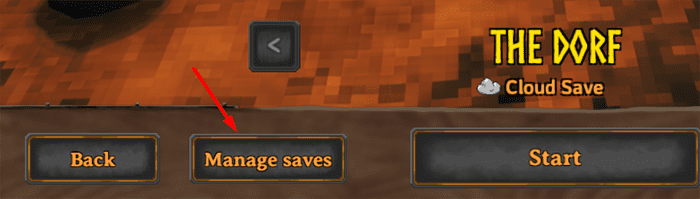
- Wechsle oben im Fenster auf den Reiter
Worldsund wähle deine Welt aus. - Falls vorhanden, klicke auf die Schaltfläche
Move to Local.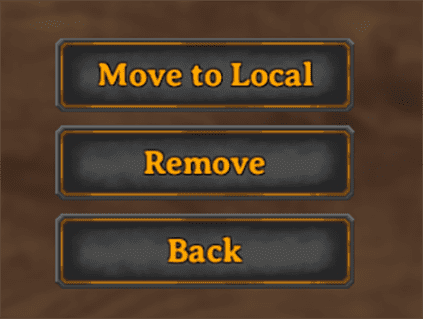
Sobald sich das Weltsymbol ändert und auf der Schaltfläche Move to Cloud steht, ist der Spielstand lokal gespeichert und bereit für die nächsten Schritte. Wenn dort bereits beim Öffnen des Reiters Move to Cloud steht, ist die Welt bereits lokal abgespeichert und du kannst direkt mit dem Suchen der Dateien fortfahren.
Weltdateien finden
- Drücke auf deinem Computer die Tastenkombination Windows-Taste + R, um das Fenster
Ausführenzu öffnen. - Gib Folgendes ein:
%APPDATA%\..\LocalLow
- Drücke
Eingabe, um ein Datei-Explorer-Fenster zu öffnen. - Navigiere von hier aus zu
IronGate\Valheim\worlds_local.
- Suche nach den Dateien, die mit deinem gewünschten Weltnamen beginnen.
- Erstelle mit einem Archivierungsprogramm wie 7-Zip eine .zip-Datei dieser Dateien.

Was in einem Valheim-Spielstand enthalten ist
Jede Valheim-Welt besteht aus einem kleinen Satz von Dateien, die denselben Basisnamen tragen. Die .db-Datei enthält die eigentlichen Weltdaten: Terrain, Bauwerke und alles, was du und andere Spieler erbaut oder verändert habt. Die .fwl-Datei speichert die Metadaten der Welt, einschließlich Seed und Generierungseinstellungen. Zudem legt Valheim eine .fwl.old-Datei als Sicherungskopie der vorherigen Metadaten an. Manche Setups fügen diesen drei Dateien noch weitere mit Zeitstempeln versehene Backup-Kopien unter demselben Basisnamen hinzu. Wähle alle Dateien aus, die mit deinem exakten Weltnamen beginnen, bevor du das Archiv erstellst. Wenn du eine Datei vergisst – insbesondere die .db-Datei –, kann die Welt auf dem Server nicht korrekt geladen werden.
Auf den Server hochladen
Sobald deine gezippte Weltdatei bereitsteht, öffne dein Apex Server-Panel, um sie auf den Server zu übertragen.
- Navigiere zu deinem Apex Server-Panel und stoppe den Server.
- Wähle im linken Menü den Punkt
FTP-Dateizugriffund melde dich an. - Suche hier nach dem Ordner
worlds_localund öffne ihn.
- Klicke oben links auf die Schaltfläche
Hochladen. - Ziehe deine .zip-Datei per Drag & Drop hinein und warte, bis der Upload abgeschlossen ist.
Größere Welten können einige Minuten für den Upload benötigen. Lass den FTP-Client geöffnet, bis die Datei in der Liste des Ordners worlds_local erscheint.
Welt serverseitig laden
- Kehre in den Ordner
worlds_localzurück und wähle deine hochgeladene .zip-Datei aus. - Mache einen Rechtsklick auf die .zip-Datei und wähle
Hier entpacken.
Hier entpacken entpackt das Archiv direkt in worlds_local. Dadurch verbleiben deine Weltdateien auf der richtigen Ordnerebene, die der Server zum Auslesen benötigt. In Ordner entpacken funktioniert ebenfalls, falls du die Dateien zuerst woanders ablegen möchtest, aber Hier entpacken ist der direktere Weg für diesen Schritt.
- Überprüfe nach Abschluss die Dateien und notiere dir den exakten Weltnamen.
- Kehre zur Hauptseite des Panels zurück und scrolle nach unten zum Bereich
Welt. - Klicke auf die Schaltfläche
Welt wechseln, um das Pop-up-Fenster zu öffnen. - Gib den zuvor notierten Weltnamen exakt ein und folge den Anweisungen.
- Klicke auf „
Neustart“, um deine Valheim-Welt zu laden.
Der eingegebene Name muss Zeichen für Zeichen genau mit den hochgeladenen Dateien übereinstimmen. Selbst eine kleine Abweichung, wie eine fehlende Ziffer oder ein zusätzliches Leerzeichen, führt dazu, dass der Server eine völlig neue Welt generiert, anstatt deine zu laden.

Der Server startet nun mit der ausgewählten Valheim-Welt, sodass du dich wie gewohnt verbinden und weiterspielen kannst.
Fazit
Du weißt nun, wie du einen Valheim-Spielstand findest und auf deinen Dedicated Server lädst. Der Vorgang erfordert nur eine Handvoll Dateien pro Welt, und sobald du sie ausfindig gemacht hast, sind das Hochladen und Wechseln unkompliziert. Du kannst auch mehrere Welten hochladen und jederzeit zwischen ihnen wechseln: Nutze einfach erneut die Schaltfläche Welt wechseln, gib den exakten Namen einer anderen Welt ein und starte den Server neu. Da das Inventar und der Fortschritt deines Charakters auf dem Charakter selbst und nicht in der Weltdatei gespeichert werden, kannst du zwischen Welten reisen, ohne etwas zu verlieren. Mit deiner hochgeladenen Welt bist du bereit, den Server neuzustarten und direkt wieder in Valheim einzutauchen.
Häufige Probleme
Ich kann meine Weltdateien nicht finden:
Valheim speichert alle aktuellen Welten im Ordner worlds_local. Wenn du die Dateien dort nicht siehst, überprüfe noch einmal, ob du den Schritt In lokalen Speicher verschieben vor dem Suchen durchgeführt hast. Stelle außerdem sicher, dass du nach Dateien suchst, die mit dem exakten Namen deiner Einzelspieler-Welt beginnen. Jede Welt nutzt einen gemeinsamen Basisnamen für ihre .db-, .fwl– und .fwl.old-Dateien. Eine unvollständige oder falsch geschriebene Suche führt dazu, dass sie nicht gefunden werden.
Der Server hat eine leere Welt geladen:
Dieses Problem entsteht meist, wenn die Weltdateien falsch hochgeladen wurden oder der falsche Name auf der Panel-Seite eingetragen ist. Überprüfe zuerst, ob du die Dateien direkt im Ordner worlds_local und nirgendwo sonst entpackt hast. Wenn der Upload korrekt aussieht, vergewissere dich, dass der im Panel eingestellte Weltname exakt mit dem Dateinamen übereinstimmt. Jede Abweichung bringt den Server dazu, eine neue Welt zu generieren. Sobald alles übereinstimmt, starte den Server neu und versuche erneut zu verbinden.
Mein Upload ist fehlgeschlagen oder abgebrochen:
Große Weltdateien können bei einer langsamen Verbindung eine Zeitüberschreitung verursachen. Wenn der Upload stockt oder die im FTP-Client angezeigte Dateigröße kleiner ist als die Originaldatei auf deinem PC, lösche die unvollständige Datei aus worlds_local und lade sie erneut hoch. Eine stabile Kabelverbindung überträgt große Weltdateien zuverlässiger als WLAN.
Verliere ich meinen Charakter, wenn ich zu einer anderen Welt wechsle?
Nein. Valheim speichert den Charakterfortschritt und das Inventar getrennt von den Weltdaten. Ein Weltwechsel hat daher keine Auswirkungen auf deinen Charakter. Du kannst beliebig zwischen den Welten auf deinem Server wechseln; die Gegenstände, Fähigkeiten und Werte deines Charakters bleiben vollständig erhalten.






















