


Jemand hat gerade die Basis niedergerissen, an der drei andere Spieler das ganze Wochenende gebaut haben, und dein Discord quillt bereits über vor Screenshots. Das ist definitiv nicht der Moment für eine Grundsatzdiskussion über Serverphilosophie. Du musst diesen Spieler sofort vom Server haben – und zwar mit einem klaren Plan, damit sich so etwas nächstes Wochenende nicht wiederholt.
Apex bietet dir genau dafür drei Werkzeuge: Kicke einen Spieler aus der aktuellen Sitzung, banne ihn dauerhaft, damit er nicht mehr zurückkehren kann, und steuere den Zugriff bereits vor dem Verbindungsaufbau (wobei hier ein paar wichtige Einschränkungen zu beachten sind). Dieser Leitfaden führt dich durch die gesamte Palworld-Server-Moderation – von den exakten Ingame-Befehlen über das Panel bis hin zur Ban-List-Mechanik und der Whitelist-Frage, die in den meisten Anleitungen einfach übergangen wird.
Alle folgenden Schritte setzen voraus, dass du bereits Admin-Rechte auf deinem Server hast. Falls du das noch nicht eingerichtet hast, zeigt dir unser Guide zum Thema Admin werden auf deinem Palworld-Server alles von Anfang an. Dieser Leitfaden knüpft direkt daran an.
Einen Spieler kicken
Ein Kick entfernt jemanden sofort von deinem Server, ohne eine dauerhafte Strafe zu verhängen. Der Betroffene kann sich direkt wieder verbinden. Das macht den Kick zum idealen Werkzeug für erste Verwarnungen, hitzige Wortgefechte, die eine kurze Denkpause erfordern, oder Fälle, in denen du dir noch nicht sicher bist, ob ein Bann gerechtfertigt ist.
Der Befehl lautet /KickPlayer <SteamID> und wird im Ingame-Chat eingegeben, sobald du als Admin angemeldet bist. Führe zuerst /ShowPlayers aus: Befehl listet alle verbundenen Spieler samt Name und zwei Identifikatoren auf – ihrer SteamID und einer kürzeren Ingame-UID. Steam-Spieler lassen sich am einfachsten über die SteamID ansprechen, wie sie auch in der offiziellen Befehlsübersicht von Pocketpair genutzt wird. Xbox- und PlayStation-Spieler besitzen jedoch keine SteamID, da Crossplay in Palworld über Steam, Xbox, PS5 und Mac hinweg funktioniert. Nutze für sie stattdessen die UID aus ShowPlayers; KickPlayer akzeptiert beide Varianten.
Ein gekickter Spieler ist nicht dauerhaft vom Server gesperrt. Reicht eine kurze Pause nicht aus, ist der Bann die richtige Wahl.
Spieler bannen und entbannen
Ein Bann ist die dauerhafte Variante des Kicks: Der Spieler wird vom Server getrennt und kann sich nicht mehr verbinden, bis du die Sperre manuell aufhebst. Nutze /BanPlayer <SteamID> (oder die UID – hier gelten dieselben Regeln wie beim Kicken) für Personen, bei denen ein Kick nicht ausgereicht hat, sei es wegen wiederholtem Griefing oder extrem toxischem Chatverhalten.
Jeder ausgesprochene Bann – egal ob per Chat-Befehl oder durch manuelles Bearbeiten – wird in der Datei banlist.txt im Speicherordner deines Servers abgelegt. Diese Datei prüft der Server bei jedem Verbindungsaufbau. Da sie zusammen mit deinen Speicherdaten abgelegt ist, bleibt sie auch nach Neustarts erhalten. Da es keinen Befehl im Spiel gibt, der dir die aktuelle Ban-Liste anzeigt, solltest du von Anfang an eine eigene Liste führen: Name, Identifikator, Datum und Grund. Wenn in sechs Monaten der Freund eines gebannten Spielers fragt, warum dieser nicht beitreten kann, ist „Ich weiß es nicht mehr“ keine gute Antwort.
Das Aufheben einer Sperre funktioniert mit demselben Identifikator: /UnBanPlayer <SteamID> – verwende hier genau den Wert, den du auch beim Bannen genutzt hast.
In deinen Palworld-Spieleinstellungen (Server-Konfiguration > Konfigurationsdateien > Palworld Game Settings) findest du außerdem das Feld „Ban List URL“. Standardmäßig ist hier die globale Liste von Pocketpair eingetragen, damit alle offiziellen Server bekannte Cheater automatisch blockieren. Wenn du mehrere Server betreibst oder Teil einer größeren Community bist, kannst du hier deine eigene online gehostete Textdatei verlinken. Alle Server, die diese URL auslesen, übernehmen deine Sperren dann automatisch, ohne dass du jeden Server einzeln aktualisieren musst. Gehe mit dieser Einstellung jedoch vorsichtig um: Verweist die URL auf eine nicht erreichbare Datei, kann das das Starten des Servers verhindern.

Eine Whitelist auf deinem Palworld-Server nutzen
Palworld besitzt kein natives Whitelist-System. Es gibt weder einen WhitelistPlayer-Befehl in Pocketpairs Befehlsübersicht noch eine entsprechende Option in den Server-Konfigurationseinstellungen, in denen auch die Ban-List-URL und das Server-Passwort festgelegt werden. Wer von Minecraft kommt und eine einfache Positivliste von Spielernamen erwartet, muss sich umstellen: Die Zugriffskontrolle in Palworld funktioniert anders, und auch langes Suchen in den Menüs bringt keine versteckte Einstellung zum Vorschein.
In der Praxis stehen dir zwei Zugangsschranken zur Verfügung, die in Kombination das bestmögliche Äquivalent zu einer Whitelist bilden. Die erste Hürde ist dein Server-Passwort, das du in den Anpassungen (Server-Konfiguration > Anpassungen) neben deinem Admin-Passwort festlegst; teile es nur mit Personen, denen du wirklich vertraust. Die zweite Hürde ist die Option „Community Server“ auf derselben Seite. Lässt du diese Einstellung deaktiviert, taucht dein Server nicht im offiziellen Server-Browser von Palworld auf. So können sich nur Personen verbinden, denen du die direkte IP-Adresse gibst.
Beide Optionen ersetzen keine dauerhafte Freigabeliste für spezifische Steam- oder Xbox-Accounts. Ein weitergegebenes Passwort verschafft Fremden solange Zutritt, bis du es änderst, und ein gekickter Spieler kann versuchen, sich neu zu verbinden. Ein Passwortschutz in Kombination mit einem privaten, nicht-öffentlichen Server und den oben beschriebenen Bann-Werkzeugen ist jedoch die derzeit realistischste Lösung für eine Palworld-Whitelist.
Integrete Moderations-Werkzeuge von Apex
Dein Apex-Panel erweitert die internen Palworld-Befehle um zusätzliche Moderationsfunktionen. Das ist besonders praktisch, wenn du Aufgaben an vertrauenswürdige Mitspieler delegieren möchtest, ohne direkt dein Admin-Passwort herauszugeben.
Unter Server-Konfiguration > Befehle findest du alle von Apex vordefinierten Chat-Shortcuts für Palworld – insgesamt 17 Stück. Jeder Befehl ist mit der jeweils erforderlichen Rolle (Required Role) und dem passenden Chat-Kürzel aufgelistet. Die Spielerliste (Chat-Kürzel list) benötigt beispielsweise keine spezielle Rolle, sodass jeder verbundene Spieler sehen kann, wer gerade online ist. Der Befehl Admin Say (asay) erfordert hingegen die Moderatoren-Rolle. So können Teammitglieder Ankündigungen im Namen des Admins machen, ohne das eigentliche Admin-Passwort zu kennen. Einige Befehle wie Neustart oder Backup-Erstellung sind der Administrator-Rolle vorbehalten und lassen sich nur direkt über das Panel ausführen.
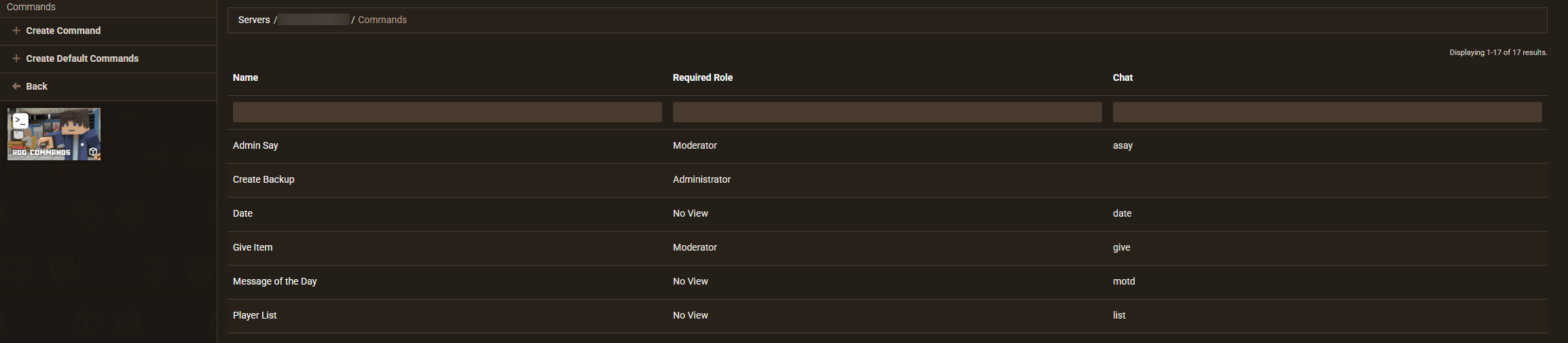
Kick und Ban fehlen bewusst in dieser Standardliste. Um eigene Shortcuts dafür anzulegen, nutzt du die Funktion Befehl erstellen (Server-Konfiguration > Befehle > Befehl erstellen): Hier legst du Name, erforderliche Rolle, Voraussetzungen sowie das Chat- und Ausführungsverhalten selbst fest. Auf den meisten Servern bleiben Kicks und Banns jedoch Chefsache und sind an das Admin-Passwort gebunden, während die vordefinierten Kürzel für alltägliche Abfragen genutzt werden.
Wenn du Befehle lieber direkt eingibst statt durch Menüs zu klicken, zeigt dir die Konsole (Server-Verwaltung > Konsole) das Live-Log deines Servers. Hier kannst du Befehle direkt absenden und findest auch die Steuerungselemente für Start, Stopp, Neustart und Erzwinge Stopp.
Bewährte Moderations-Praktiken
Mit ein paar einfachen Gewohnheiten stellst du sicher, dass die Moderation deines Palworld-Servers nicht an einem einzigen Passwort oder deinem Gedächtnis hängt.
Vergib Rollen, anstatt dein Admin-Passwort zu teilen. Die Spalte für die erforderliche Rolle im Befehls-Menü ist genau dafür da: Gib vertrauenswürdigen Spielern die Moderatoren-Rolle für Alltagsbefehle. So können sie im Serveralltag helfen, ohne den Server stoppen oder zurücksetzen zu können.
Führe eine Ban-Liste außerhalb des Spiels. Da Palworld keine Möglichkeit bietet, eine Übersicht der gebannten Spieler im Spiel anzuzeigen, ist ein gemeinsames Dokument oder ein Discord-Kanal die einzige Möglichkeit, den Überblick zu behalten.
Schütze deinen Server mit einem Passwort – selbst wenn du vorhast, Störenfriede einfach direkt zu bannen. Nachträglich auf Fehlverhalten zu reagieren ist kein Ersatz dafür, ungebetene Gäste gar nicht erst auf den Server zu lassen.
Erstelle vor folgenschweren Aktionen ein Backup. Egal ob Massenbann, große Konfigurationsänderung oder das Vergeben von Administrator-Rollen: Mit einer frischen Sicherung im Rücken arbeitet es sich deutlich entspannter. Und falls sich die Probleme eher als technischer Natur herausstellen, hilft dir unsere Übersicht zu häufigen Palworld-Server-Problemen und Lösungen weiter.
Häufig gestellte Fragen
Wie findet man die ID eines Spielers?
Führe /ShowPlayers im Chat aus, nachdem du dich als Admin angemeldet hast. Der Befehl zeigt die Namen aller verbundenen Spieler zusammen mit ihrer SteamID und der kürzeren Ingame-UID an. Beide Identifikatoren funktionieren mit KickPlayer, BanPlayer und UnBanPlayer.
Bleiben Banns nach einem Server-Neustart bestehen?
Ja. Banns werden direkt in der Datei banlist.txt in den Speicherdaten deines Servers gesichert und nicht nur im Arbeitsspeicher gehalten. Sie überstehen Neustarts, Abstürze sowie Updates und bleiben aktiv, bis du sie manuell mit UnBanPlayer aufhebst.
Kann man einen Spieler über seine IP-Adresse bannen?
Nein. Alle Palworld-Bannfunktionen – egal ob über den Chat-Befehl oder durch manuelles Bearbeiten der banlist.txt – arbeiten ausschließlich mit der SteamID oder der UID. Eine Möglichkeit für IP-Banns ist im Spiel nicht vorgesehen.
Wie entbannt man einen Spieler?
Führe /UnBanPlayer <SteamID> (oder die ursprünglich genutzte UID) aus, während du als Admin angemeldet bist. Da es im Spiel keine Ban-Liste gibt, benötigst du deine eigenen Aufzeichnungen, um zu wissen, wer entbannt werden muss.
Das alles hilft natürlich wenig, wenn der Server von Grund auf instabil läuft. Falls dein Server schon bei kleineren Vorfällen an seine Grenzen stößt, lohnt sich ein Blick auf deine Hosting-Grundlage: Schau dir unsere Tarife für Palworld-Server-Hosting an oder wende dich an unser rund um die Uhr erreichbares Support-Team, falls ein Befehl aus diesem Guide nicht wie erwartet funktioniert.






















