

Alle sind online, Discord glüht, und genau in dem Moment, in dem dein Kumpel auf Beitreten klickt, zeigt Palworld eine Fehlermeldung statt deiner Spielwelt an. Wenn der Palworld-Multiplayer nicht funktioniert, ist das einer der nervigsten Fehler für Server-Besitzer. In den seltensten Fällen ist jedoch wirklich etwas kaputt. Meistens steht nur eine falsche Einstellung oder eine verdrehte Ziffer zwischen deiner Truppe und dem Zocken.
Gehe vor allen Änderungen diese kurze Checkliste durch. Damit lassen sich die meisten Verbindungsprobleme bei Palworld innerhalb von zwei Minuten lösen:
| Symptom | Mögliche Ursache | Wo zu prüfen |
|---|---|---|
| „Beitritt fehlgeschlagen“ oder Zeitüberschreitung | Server ist offline oder abgestürzt | Status in der Server-Übersicht |
| Ein Freund auf Xbox oder PS5 sieht deinen Server nicht | Crossplay ist aus oder die Plattform ist nicht erlaubt | Anpassungen + Spiel-Einstellungen |
| Server fehlt in der Liste der Community-Server | Community-Server-Einstellung ist aus oder Name zu allgemein | Anpassungen, Start-Optionen |
| Fehler „Inkompatible Version“ | Server hat seit dem letzten Patch kein Update erhalten | Neu starten zum Aktualisieren |
| Passwortabfrage erscheint oder sofortiges Kicken | Passwort ist aktiv oder Server-Limit erreicht | Anpassungen + Server-Übersicht |
Gehe einfach zum passenden Abschnitt unten oder lies direkt weiter, wenn du dir unsicher bist. Falls du dich noch nie mit diesem Server verbunden hast, erklärt dir unsere Anleitung zum Beitreten eines Palworld-Servers die Grundlagen zur IP-Eingabe und Server-Suche. Hier geht es darum, warum diese Verbindungen fehlschlagen. Liegt das Problem eher an einer beschädigten Welt, einem hängenden Start oder einem Gameplay-Bug, hilft dir unsere Übersicht zu häufigen Palworld-Server-Problemen weiter.
Ist dein Palworld-Server wirklich online?
Überprüfe zuerst die Statusanzeige auf der Server-Übersicht in deinem Apex-Panel. Steht dort etwas anderes als Online, erklärt das bereits jeden fehlgeschlagenen Beitritt. Weder Adressen noch Einstellungen bringen etwas, solange der Server selbst nicht läuft.
Klicke auf Neustart, warte, bis der Status wieder grün ist, und lass alle erneut testen.
Ein Absturz hinterlässt meist Spuren. Scrolle hinunter zu Verbundene Spieler. Wenn dort niemand angezeigt wird und der Status seit längerer Zeit feststeckt, hat sich der Server wahrscheinlich aufgehängt. Ein gewöhnlicher Neustart behebt diese Hänger meistens. Bringt der Neustart den Server nach einigen Minuten nicht zurück oder stürzt er direkt wieder ab, liegt es meist an einer kürzlichen Datei- oder Einstellungsänderung. In diesem Fall hilft ein Stoppen erzwingen mit anschließendem sauberen Start.
IP-Adresse und Port genau prüfen
Palworld nutzt standardmäßig den Port 8211 über UDP. Apex weist jedem Server jedoch einen eigenen dedizierten Port zu, weshalb deiner höchstwahrscheinlich anders lautet. Die exakte Adresse findest du direkt in der Server-Übersicht unter IP-Adresse:Port. Kopiere sie immer frisch, anstatt alte Nachrichten aus Discord zu nutzen.
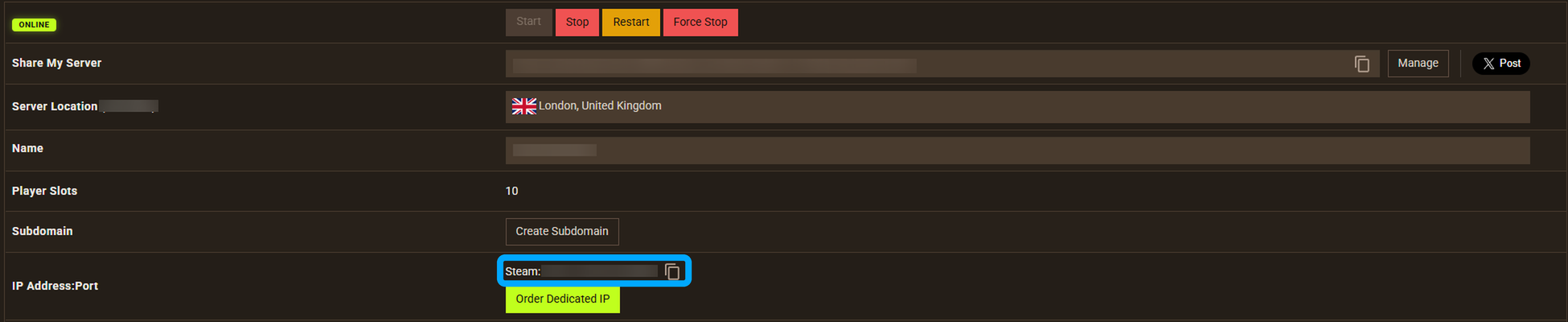
Eine einzige fehlende Zahl hinter dem Doppelpunkt ist einer der häufigsten Gründe, warum eine Direktverbindung fehlschlägt. Wähle in Palworld Mehrspielerspiel beitreten, füge Adresse und Port exakt so ein, wie sie im Panel stehen, und bestätige die Eingabe. Wurde der Server kürzlich mit neuen Einstellungen neu gestartet oder der Tarif gewechselt, kann sich der Port ändern. Das Panel ist daher immer deine verlässlichste Quelle.
Crossplay und Plattform-Konflikte
Wenn ein Freund auf einer anderen Konsole nicht beitreten kann, liegt das fast immer an der Option Cross Play unter Anpassungen (Server-Einstellungen) oder an der Liste der erlaubten Plattformen in den Palworld Spiel-Einstellungen. Seit dem Update 0.5.0 können Spieler auf Steam, Xbox, PlayStation 5 und Mac gemeinsam in einer Welt spielen – sofern der Host die Funktion aktiviert hat.

Nur der Server-Besitzer kann diese Option steuern; beitretende Spieler müssen auf ihrer Seite nichts ändern. Aktiviere Cross Play, starte den Server neu und stelle sicher, dass alle verwendeten Plattformen unter Erlaubte Plattformen gelistet sind. Laut der offiziellen Server-Dokumentation von Pocketpair sind standardmäßig alle Plattformen erlaubt. Wenn also eine bestimmte Konsole nicht beitreten kann, wurde sie eventuell aus der Liste entfernt. Wichtig für Konsolen-Spieler: Auf der Xbox wird eine aktive Mitgliedschaft bei Xbox Game Pass Core benötigt, um den Online-Multiplayer überhaupt nutzen zu können.
Warum dein Server nicht in der Community-Liste erscheint
Wird dein Palworld-Server im Server-Browser nicht angezeigt, liegt das meist an der Einstellung Palworld Community Server unter Start-Optionen in den Anpassungen. Aktiviere das Feld und starte den Server neu. Diese Einstellung entspricht der Startoption -publiclobby aus der Community-Server-Anleitung von Pocketpair und funktioniert unabhängig von einem Passwortschutz.
Da Konsolen-Spieler keine IP-Adresse direkt eingeben können, ist der Community-Server-Browser ihr einziger Weg auf deinen Server. Diese Option ist für Gruppen auf Xbox und PS5 also besonders wichtig. Vergebe nach dem Aktivieren einen eindeutigen Öffentlichen Server-Namen in den Server-Einstellungen – bei Standardnamen geht dein Server in den Suchergebnissen unter. Deine Freunde sollten den genauen Namen im Community-Tab suchen. Da der Browser in Palworld manchmal träge aktualisiert, warte bei erfolgloser Suche kurz ab und versuche es erneut.
Versionsunterschiede nach einem Update
Sobald ein neues Spiel-Update erscheint, laden Steam, Xbox und PlayStation dieses automatisch herunter. Dein Apex-Server aktualisiert sich jedoch erst bei einem Neustart. Spielt ihr auf unterschiedlichen Versionen, erscheint beim Beitrittsversuch sofort die Fehlermeldung „Inkompatible Version“. Das hat nichts mit deiner IP-Adresse, dem Passwort oder Crossplay zu tun.
Standardmäßig führen Apex-Server bei jedem Neustart automatische Updates durch, es sei denn, die Option Automatische Updates deaktivieren ist unter Anpassungen (Bereich Sonstiges) eingeschaltet. Wenn du Updates bewusst deaktiviert hast, um etwa Mods zu schützen, musst du die Server-Dateien manuell aktualisieren. Unser 24/7 Support-Team kann dir dabei helfen festzustellen, welche Version aktuell läuft. Überprüfe auch deinen eigenen Spiel-Client: Auch auf Konsole oder PC kann sich ein Update verzögern, wenn automatische Downloads ausgeschaltet sind.
Passwörter, volle Server und weitere Hürden
Zwei ganz einfache Ursachen sorgen immer wieder für Verwirrung: Ein in den Anpassungen gesetztes Server-Passwort, das beim Beitreten nicht eingegeben wurde, oder ein voll belegter Server. Das globale Limit in Palworld liegt bei 32 Spielern, deine eingestellten Player Slots im Panel könnten aber auch niedriger angesetzt sein.
Ist ein Passwort aktiv, musst du das Häkchen bei Passwort eingeben im Beitrittsmenü setzen, bevor du es eintippst. Fehlt das Häkchen, wird selbst ein korrektes Passwort abgelehnt. Unsere Anleitung zum Einrichten eines Palworld-Passworts erklärt das im Detail. Gut zu wissen für Selbst-Hoster: Beim gemanagten Hosting von Apex musst du weder Ports im Router freigeben noch Heimnetzwerk-Einstellungen anpassen. Dein Server ist direkt über eine öffentliche Adresse erreichbar.
Immer noch keine Verbindung möglich?
Hast du Status, Adresse, Crossplay, Community-Sichtbarkeit, Version und Passwort geprüft und die Verbindung schlägt weiterhin fehl? Dann liegt womöglich ein tiefergehendes Problem vor – etwa eine beschädigte Spielwelt, eine fehlerhafte Einstellung oder eine Störung der Palworld-Serverinfrastruktur. Unser 24/7 Support-Team kann die Server-Logs direkt prüfen und Ursachen außerhalb des Panels ausschließen. Bei jedem Tarif für Palworld Server Hosting ist dieser Support inklusive – erstelle also einfach ein Ticket, anstatt lange zu raten.
Häufig gestellte Fragen
Warum meldet Palworld „Beitritt zum Server fehlgeschlagen“?
Meistens ist der Server offline, die IP-Adresse oder der Port ist falsch eingegeben oder Server und Spiel nutzen nach einem Update unterschiedliche Versionen. Prüfe zuerst den Status in der Server-Übersicht und gleiche die IP-Adresse:Port exakt mit den Angaben im Panel ab.
Warum können meine Freunde meinem Palworld-Server nicht beitreten?
Prüfe Zugangshürden wie Plattformen und Passwörter: Deaktiviertes Crossplay, eine fehlende Plattform in der Liste der erlaubten Geräte, ein nicht eingegebenes Passwort oder ein voller Server verhindern den Beitritt, selbst wenn der Server online ist.
Gibt es in Palworld Crossplay zwischen PC, Xbox und PS5?
Ja. Seit dem Update 0.5.0 können Spieler auf Steam, Xbox, PlayStation 5 und Mac gemeinsam auf einem dedizierten Server spielen. Dies wird vom Host über die Einstellungen für Crossplay und erlaubte Plattformen gesteuert.
Warum wird mein Palworld-Server nicht in der Community-Liste angezeigt?
Die Option Palworld Community Server unter den Start-Optionen muss aktiviert sein, damit der Server in der öffentlichen Liste für Konsolen- und PC-Spieler registriert wird. Ein zu allgemeiner Server-Name kann zudem dazu führen, dass er in den Suchergebnissen untergeht.






















