


Jemand belästigt einen anderen Spieler im Chat deiner Palworld-Welt und deine Community schaut genau hin, wie du reagierst. Oder du bist seit drei Stunden am Bauen und willst vor dem Ausloggen zur Sicherheit manuell speichern. Für beides gibt es Palworld Admin-Befehle: Über den Chat eingegebene Anweisungen, mit denen ein Admin Störer kicken oder bannen, die Welt sofort speichern, eine Warnung senden und verbundene Spieler prüfen kann – ganz ohne Serverstopp oder Bearbeiten von Konfigurationsdateien.
Auf einem Dedicated Server gibt es drei Wege, diese Palworld Konsole-Befehle auszuführen: Die Eingabe im In-Game-Chat als authentifizierter Admin, das Senden über RCON (ein Remote-Konsolen-Protokoll) oder die Nutzung der neueren REST-API von Pocketpair. Sie sind nicht austauschbar und eine Variante wird schrittweise eingestellt – genau deshalb sind ältere Listen für Palworld Server-Befehle oft veraltet. Alles Folgende nutzt die aktuelle, verifizierte Syntax, und wir sagen es gleich vorweg: Das Spawnen von Items gehört nicht zu diesen Befehlen.
So aktivierst du Admin-Befehle auf deinem Apex Palworld-Server
Der Admin-Zugriff auf einem Palworld Dedicated Server läuft über ein einzelnes, gemeinsames Passwort und nicht über individuelle Konten. Du richtest es einmal in deinem Apex Hosting Webinterface ein und tippst es dann im Chat ein, wann immer du Admin-Befehle nutzen möchtest. Wenn du ganz neu anfängst, zeigt dir unser Guide zum Thema Admin werden auf deinem Palworld-Server die komplette Einrichtung; hier konzentrieren wir uns auf die Befehle selbst.
Gehe in dein Apex Webinterface, öffne Server-Konfiguration und dann Anpassungen – den Bereich für Sicherheitspasswörter, Start-Flags und das Update-Verhalten deines Palworld-Servers. Trage dort das Admin-Passwort ein. Es unterscheidet sich vom Passwort, das Spieler zum Beitreten eingeben, auch wenn sich beide auf dieser Seite befinden.
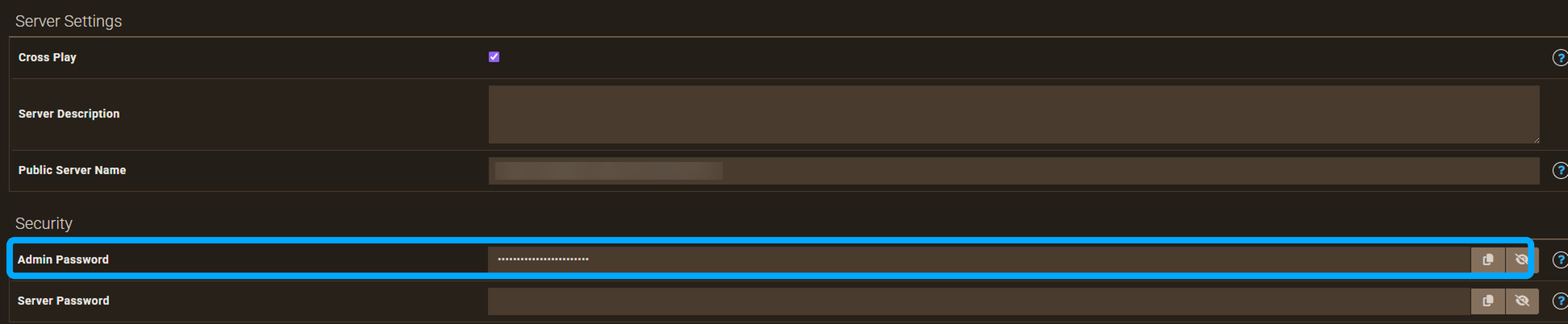
Die Anpassungen-Seite speichert deine Eingaben direkt. Sobald das Admin-Passwort gesetzt ist, starte den Server neu, damit die Änderung geladen wird, bevor du dich im Spiel authentifizierst.
Öffne nun Palworld, verbinde dich mit deinem Server, drücke Enter für den Chat und tippe /AdminPassword gefolgt von deinem festgelegten Passwort ein. Drücke erneut Enter und warte auf die Bestätigung. Admin-Rechte sind an deine aktuelle Sitzung gebunden, nicht an dein Konto. Du musst diesen Schritt also bei jedem Verbindungsaufbau wiederholen, auch nach einem Server-Neustart.
Vollständige Liste aller Palworld Admin-Befehle
Jeder Befehl unten folgt der exakten Syntax aus Pocketpairs offiziellem Befehlsverzeichnis. Du tippst sie mit einem führenden Schrägstrich in den Chat. Beachte die Groß- und Kleinschreibung: /Save funktioniert, /save hingegen nicht. Führe zuerst /ShowPlayers aus, da viele andere Befehle die dort angezeigte Spieler-ID benötigen.
Spieler-Verwaltung
Diese vier Befehle decken die Grundfunktionen der Moderation ab: Sehen, wer online ist, Spieler kicken sowie Bannen und Entbannen.
| Befehl | Syntax | Funktion |
|---|---|---|
| ShowPlayers | /ShowPlayers |
Listet alle verbundenen Spieler mit Namen und ID auf, die du für die folgenden Befehle brauchst |
| KickPlayer | /KickPlayer <SteamID> |
Trennt die Verbindung eines Spielers sofort; er kann wieder beitreten, außer du bannst ihn zusätzlich |
| BanPlayer | /BanPlayer <SteamID> |
Sperrt einen Spieler, sodass er sich nicht mehr mit dem Server verbinden kann |
| UnBanPlayer | /UnBanPlayer <SteamID> |
Hebt einen Bann auf, damit der Spieler wieder beitreten kann |
In der offiziellen Syntax heißt der Parameter zwar SteamID, das hilft aber nur bei Spielern auf Steam weiter. /ShowPlayers zeigt zusätzlich die UID jedes Spielers an, die du bei KickPlayer, BanPlayer und den Teleport-Befehlen anstelle der SteamID nutzen kannst. Das ist besonders wichtig für Spieler auf Xbox oder PlayStation, da sie keine Steam ID besitzen.
Server-Steuerung
Diese fünf Befehle steuern den Server selbst und richten sich nicht gegen einzelne Spieler.
| Befehl | Syntax | Funktion |
|---|---|---|
| Save | /Save |
Speichert den aktuellen Weltstatus sofort auf die Festplatte, ohne auf das nächste Auto-Save zu warten |
| Shutdown | /Shutdown [Seconds] [MessageText] |
Fährt den Server herunter, optional mit einem Countdown und einer Warnung an alle Spieler |
| DoExit | /DoExit |
Stoppt den Server sofort und erzwingt das Ende ohne Speichern; nur im Notfall verwenden |
| Broadcast | /Broadcast <MessageText> |
Sendet eine Chat-Nachricht an alle aktuell verbundenen Spieler |
| Info | /Info |
Zeigt grundlegende Server-Details wie Name und Version im Chat an |
Nutze Save immer vor Shutdown, nicht danach. Weder Shutdown noch DoExit speichern automatisch. Wenn du dir aus dieser Liste nur einen einzigen Befehl merkst, sollte es /Save sein.
Teleport-Befehle
Beide Befehle teleportieren einen Spieler, allerdings in entgegengesetzte Richtungen – verwechsle sie im Eifer des Gefechts nicht.
| Befehl | Syntax | Funktion |
|---|---|---|
| TeleportToPlayer | /TeleportToPlayer <SteamID> |
Teleportiert dich als Admin direkt zur Position dieses Spielers |
| TeleportToMe | /TeleportToMe <SteamID> |
Teleportiert diesen Spieler direkt zu deiner aktuellen Position |
TeleportToPlayer bewegt dich. TeleportToMe bewegt den anderen Spieler. Beide akzeptieren wie die obigen Befehle auch eine UID anstelle einer SteamID.
RCON und die REST-API: Was sich ändert
RCON funktioniert auf einem Palworld 1.0 Dedicated Server zwar noch, wurde von Pocketpair aber als veraltet markiert und wird in einem zukünftigen Update komplett entfernt. Der Nachfolger ist eine REST-API über den TCP-Port 8212. Dieser Unterschied ist wichtig, wenn du RCON für geplante Neustarts, einen Discord-Bot oder andere Automationen nutzt.
RCON ist standardmäßig deaktiviert. Um es zu nutzen, musst du es in den Server-Einstellungen aktivieren und einen Port (meist 25575) sowie dasselbe Admin-Passwort wie im Spiel festlegen. Sobald es aktiv ist, unterscheidet sich ein RCON-Client etwas vom In-Game-Chat: Befehle werden ohne führenden Schrägstrich gesendet, also Save statt /Save. Bei Broadcast gibt es über RCON zudem eine Besonderheit: Der Text wird beim ersten Leerzeichen abgeschnitten. Aus “Serverneustart in 5 Minuten” wird so nur “Serverneustart”. Die Lösung besteht darin, Wörter mit einem Unterstrich `_` statt Leerzeichen zu verbinden, etwa Serverneustart_in_5_Minuten. Auch Spielernamen mit Multibyte-Zeichen, wie sie im Japanischen oder Chinesischen üblich sind, können über RCON abgeschnitten werden – eine Einschränkung, die auch in Pocketpairs offizieller RCON-Dokumentation direkt erwähnt wird.
Die REST-API behebt diese Probleme, und Pocketpair stellt klar, dass ihr die Zukunft gehört. Ebenso klar wird betont, wo die Schnittstelle nicht eingesetzt werden sollte: Die offizielle REST-API-Dokumentation warnt ausdrücklich davor, diese APIs direkt im öffentlichen Internet erreichbar zu machen, und empfiehlt die Nutzung in einem lokalen oder privaten Netzwerk. Das vollständige Einrichten der REST-API geht eher in Richtung Skripting als alltägliche Administration – betrachte es daher am besten als eigenes Projekt.
Die integrierten Befehls-Tools von Apex
Abgesehen von den nativen Palworld-Befehlen bietet dein Apex Hosting Webinterface eine eigene Verwaltungsebene für Chat-Befehle im Spiel. So musst du nicht jedem Moderator dein Admin-Passwort anvertrauen.
Die Seite Befehle unter Server-Konfiguration in deinem Apex Webinterface listet alle vordefinierten Chat-Befehle mitsamt der benötigten Berechtigungsrolle und dem Chat-Kürzel auf. Hier siehst du auf einen Blick, was deine Moderatoren bereits tun können, bevor du Anpassungen vornimmst.
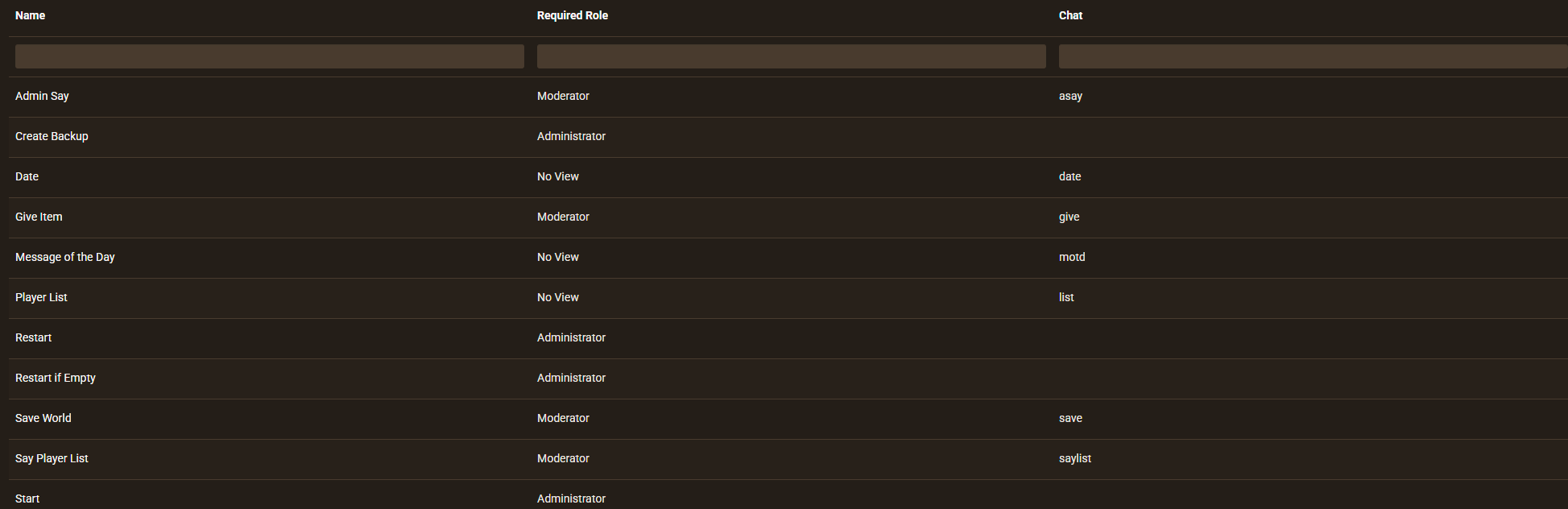
Sollte in der Liste etwas fehlen, kannst du unter Server-Konfiguration > Befehle > Befehl erstellen eigene Befehle anlegen: Name, benötigte Rolle, Voraussetzungen und die Chat-Funktion lassen sich ganz ohne Bearbeiten einer Konfigurationsdatei festlegen. Das ist der ideale Mittelweg, um Rechte zu vergeben, ohne das volle Admin-Passwort herauszugeben.
Funktionieren Admin-Befehle auf Xbox, PlayStation und PC?
Ja. Palworld unterstützt Crossplay zwischen Steam, Xbox, PlayStation 5 und Mac. Dieselben Admin-Befehle funktionieren im In-Game-Chat für jeden authentifizierten Admin plattformübergreifend exakt gleich.
Der einzige Unterschied liegt darin, wie Konsolenspieler beitreten und wie du sie im Spiel adressierst. Auf Xbox und PlayStation kann man keine Server-IP direkt eingeben; der Beitritt erfolgt stattdessen über den Server-Browser im Spiel. Die Authentifizierung als Admin läuft danach wie am PC ab: Chat öffnen, /AdminPassword samt Passwort eingeben und auf die Bestätigung warten.
Spezifisch wird es bei den Spiel-IDs. Xbox- und PlayStation-Konten besitzen keine Steam ID. Wenn du einen Konsolenspieler kicken, bannen oder teleportieren willst, verwende daher die UID aus /ShowPlayers. In den Spiel-Einstellungen deines Palworld-Servers kannst du über die Option Erlaubte Plattformen festlegen, ob Steam, Xbox, PS5 oder Mac beitreten dürfen. Das ist dieselbe Einstellungsseite, auf der du auch die Schwierigkeit deines Servers anpassen und weitere Regeln festlegen kannst.
Warum deine Admin-Befehle nicht funktionieren
Fehlgeschlagene Admin-Befehle liegen meist an einem dieser fünf Gründe:
- Groß- und Kleinschreibung. Palworld-Befehle unterscheiden strikt zwischen Groß- und Kleinschreibung.
/Savefunktioniert;/savemacht gar nichts und das Spiel zeigt keine Fehlermeldung an. - Fehlende Authentifizierung. Admin-Rechte gelten nur für deine aktuelle Sitzung. Nach einer Neuanmeldung oder einem Server-Neustart musst du zuerst wieder
/AdminPasswordeingeben. - Fehlender Schrägstrich bei RCON. Befehle im Spiel-Chat brauchen den führenden Schrägstrich, RCON-Befehle hingegen nicht. Fügst du einen Chat-Befehl direkt in einen RCON-Client ein, schlägt er fehl.
- Abschneiden von Broadcast. Über RCON bricht Broadcast beim ersten Leerzeichen ab. Ersetze Leerzeichen durch `_`, damit die komplette Warnung gesendet wird.
- RCON wird eingestellt. Noch kein direkter Fehler, aber bald ein Problem: Pocketpair hat das Ende von RCON angekündigt. Automatische Skripte sollten daher rechtzeitig auf die REST-API umgestellt werden.
Liegt das Problem eher am Server selbst als an einem einzelnen Befehl? Dann hilft dir unsere Übersicht zu häufigen Palworld Server-Problemen und Lösungen weiter.
Häufig gestellte Fragen (FAQ)
Kann man mit Admin-Befehlen Items spawnen?
Nein. Die nativen Admin-Befehle von Palworld – ob im Chat, über RCON oder die REST-API – bieten keine Möglichkeit, Items zu geben oder zu spawnen. Befehle wie Save, Shutdown, Broadcast oder die Spieler-Verwaltung dienen reinen Administrationszwecken und sind keine Cheat-Codes. Das Spawnen von Gegenständen ist nur über Server-Mods von Drittanbietern möglich.
Funktionieren Admin-Befehle im Einzelspieler-Modus?
Nicht so, wie in diesem Guide beschrieben. Diese Befehle und die Anmeldung per /AdminPassword sind speziell für Dedicated Server gedacht. Im Einzelspieler-Modus von Palworld gibt es keine integrierte Konsole dafür. Um dort Befehle zu nutzen, benötigst du externe Tools von Drittanbietern.
Wie entbannt man einen Spieler?
Nutze den Befehl /UnBanPlayer gefolgt von der ursprünglichen Kennung des Spielers (dieselbe SteamID oder UID, die für den Bann verwendet wurde). Da es keinen Befehl gibt, um gebannte Spieler aufzulisten, solltest du dir gebannte Spieler und die Gründe dafür selbst notieren.
Deinen Palworld-Server souverän verwalten
Mit Admin-Befehlen überlässt du die Stabilität deines Palworld-Servers nicht dem Zufall, sondern steuerst dein Spiel aktiv. Setze dein Passwort, präge dir die wichtigsten Befehle ein und du kannst bei Störern, geplanten Neustarts oder Notfall-Speicherungen gelassen reagieren.
Sollte ein Befehl einmal nicht wie erwartet funktionieren, hilft dir unser 24/7-Support-Team gerne weiter. Und wenn du noch auf der Suche nach dem passenden Hosting bist, schau dir unsere Angebote für Palworld Server Hosting an.






















