

El correo de confirmación ya ha llegado, tu panel de Apex muestra un servidor con el nombre de tu mundo y Palworld apenas ofrece pistas sobre qué hacer a continuación. Ese vacío entre “el servidor existe” y “tú y tus amigos estáis jugando en él” es donde la configuración inicial de un servidor dedicado de Palworld puede complicarse para algunos usuarios, especialmente si lo reservaste durante la avalancha del lanzamiento de la versión 1.0 en julio de 2026.
Esta guía cubre esa primera hora de principio a fin: buscar e iniciar tu servidor, conectarte tú mismo, configurar las dos contraseñas fundamentales, permitir que tus amigos se unan desde cualquier plataforma y proteger tu mundo antes de acumular horas de juego. Cada sección incluye enlaces a guías detalladas para ampliar información, y en ningún paso tendrás que editar archivos de configuración a mano.
Buscar e iniciar el servidor
Toda configuración de un servidor dedicado de Palworld en Apex comienza en el mismo lugar: la pantalla Server Overview (Visión general del servidor). Accede a tu panel de servidores de Apex, abre Servers y selecciona tu servidor de Palworld. La conexión, la configuración y los accesos para tus amigos se gestionan desde esta misma página.
- En la lista de servidores de tu panel, haz clic en tu servidor de Palworld para acceder a Server Overview, la pantalla principal de tu servidor. En la parte superior verás las gráficas de memoria RAM y CPU, y justo debajo la etiqueta de estado junto a los botones Start, Stop, Restart y Force Stop.
- Revisa primero el indicador de estado. Si ya marca ONLINE, no necesitas hacer nada aquí. Si marca OFFLINE, haz clic en Start.

- Espera un minuto o dos tras hacer clic en Start. El software del servidor dedicado necesita cargarse; el estado cambiará a ONLINE cuando esté listo y la gráfica de memoria RAM comenzará a subir a medida que el mundo empiece a ejecutarse.
Obtener los datos de conexión y conectarse
Tus datos de conexión, que incluyen la dirección IP y el puerto, se encuentran en la misma pantalla Server Overview. Cópialos exactamente y comprueba el puerto antes de compartirlo: en un hosting administrado, el puerto asignado no siempre coincide con el puerto por defecto de Palworld (8211), por lo que debes utilizar exactamente el que muestra el panel.
- En Server Overview, localiza el campo IP Address:Port y utiliza el icono de copiar situado al lado en lugar de escribir la dirección manualmente.

- Los jugadores de PC deben seleccionar Unirse a partida multijugador en el menú principal de Palworld y pegar la dirección. Si has configurado una Server Password (explicada a continuación), tenla a mano, ya que la pantalla de conexión te la pedirá por separado.
- Los jugadores de consola en Xbox o PlayStation no utilizan el campo de IP, ya que las consolas no permiten conectarse mediante direcciones introducidas manualmente. En su lugar, encontrarán tu mundo a través del buscador de servidores comunitarios integrado en Palworld, el mismo mecanismo que Pocketpair documenta en su propia guía de configuración de servidores. Esto significa que la opción Palworld Community Server Setting explicada más abajo debe estar activada previamente. Nuestra guía sobre cómo unirse a un servidor de Palworld detalla ambos métodos paso a paso.
Configurar los ajustes esenciales
Antes de que nadie más se conecte, dedica cinco minutos a Server Configuration y luego a Customizations. Aquí podrás definir el nombre público del servidor, ambas contraseñas y las reglas de acceso; todos los cambios se guardan al instante.
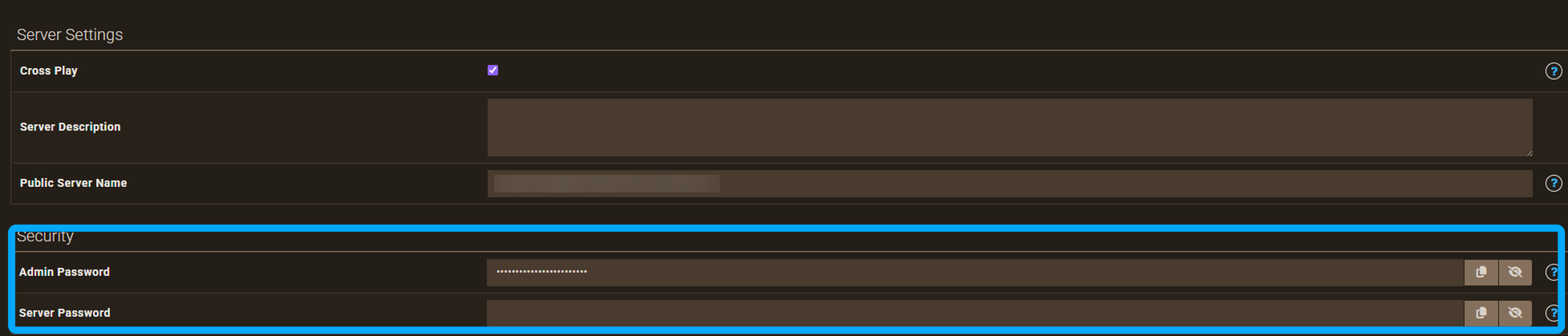
- En Server Settings, establece un Public Server Name fácilmente reconocible por tus jugadores y añade una Server Description si deseas ofrecer más información sobre tu mundo. Activa la opción Cross Play si quieres que jugadores de Steam, Xbox, PlayStation 5 y Mac compartan un mismo mundo. Palworld admite juego cruzado entre estas cuatro plataformas desde 2025.
- Desplázate hasta Security y configura ambas contraseñas: una Server Password si deseas restringir el acceso solo a las personas invitadas, y una Admin Password para autenticarte como administrador desde el chat del juego más adelante. Son dos campos independientes con funciones distintas. Las modificaciones en Customizations se guardan automáticamente, pero debes reiniciar el servidor para que se apliquen a los usuarios que intenten conectar.
- Para ajustar aspectos del juego como la dificultad, la tasa de captura, el PvP y otros multiplicadores, dirígete a Server Configuration, Config Files y selecciona Palworld Game Settings. La dificultad se encuentra en la parte superior de la página y es un excelente parámetro inicial. Más abajo en la misma página, el campo Allowed Platforms especifica cuáles de las plataformas (Steam, Xbox, PlayStation 5 y Mac) permite tu servidor, lo cual resulta muy útil si el Cross Play está activo pero deseas limitar el acceso. Haz clic en Save y vuelve a reiniciar el servidor para aplicar los nuevos valores. Nuestra guía sobre cómo cambiar la dificultad de tu servidor de Palworld explica los cambios que aplica cada nivel en el juego.

Invitar amigos y convertirse en administrador
Permitir que tus amigos jueguen en tu servidor de Palworld depende de un factor clave: que puedan encontrarlo fácilmente. Los amigos en PC solo necesitan la IP y el puerto. Los usuarios de Xbox y PlayStation únicamente pueden localizar servidores a través de la lista comunitaria de Palworld, lo cual depende de un ajuste en Customizations.
- Si alguien de tu grupo juega en consola, abre Customizations, entra en Startup Flags y activa Palworld Community Server Setting. Esto permite que tu servidor aparezca en el buscador público de Palworld, siendo el único método para que los jugadores de Xbox y PlayStation puedan unirse. Mantenlo desactivado si todos se conectan por IP directa; no es necesario hacer público un servidor privado.

- Comparte la información de conexión según la plataforma de cada jugador: IP y puerto para PC, y el Public Server Name para quienes busquen desde la lista comunitaria.
- Para actuar como administrador, entra en tu servidor, abre el chat y escribe /AdminPassword seguido de la contraseña configurada previamente. Los permisos de administrador se mantienen solo durante la sesión activa, por lo que deberás repetir este paso cada vez que te vuelvas a conectar o tras un reinicio. Las guías sobre ser administrador y configurar una contraseña profundizan en ambos procedimientos.
Proteger el mundo
Palworld guarda la partida de forma automática. Sin embargo, un guardado automático no previene pérdidas ante un cambio imprevisto. La sección Advanced Settings de la pantalla Server Overview incluye la casilla Autosave, que conviene verificar que esté activada, además de la opción Announce World Save si prefieres que los jugadores reciban un aviso en el chat cada vez que se guarda el mundo.
Hay otras dos opciones del panel importantes antes de dedicar muchas horas al juego. La pantalla Backups, dentro de File Management, te permite crear copias de seguridad bajo demanda o restaurar versiones anteriores, mostrando además los datos FTP por si prefieres descargar una copia a tu equipo. Acostúmbrate a realizar una copia de seguridad manual antes de realizar cambios importantes: ajustes de configuración complejos, instalación de mods o reinicios globales. En Scheduled Tasks, dentro de Server Configuration, puedes automatizar estas tareas y programar reinicios periódicos.
En Customizations, la opción Disable Auto Updates controla si el servidor debe instalar automáticamente las nuevas actualizaciones de Palworld. Para un servidor estándar es recomendable dejarla desactivada. El lanzamiento de la versión 1.0 por parte de Pocketpair y sus parches posteriores aconsejan mantener el servidor actualizado automáticamente. Activa esta casilla únicamente si buscas mantener una versión específica sin interrupciones por actualizaciones.
Siguientes pasos
En este punto ya cuentas con un servidor operativo, acceso verificado, ambas contraseñas configuradas y un procedimiento claro para que tus amigos se unan desde cualquier plataforma. Las guías enlazadas anteriormente ofrecen información detallada sobre permisos de administración, contraseñas y ajuste de la dificultad. Si encuentras alguna incidencia, nuestro equipo de soporte disponible 24/7 estará encantado de ayudarte.
Si estás comparando planes o piensas ampliar la memoria RAM a medida que crezcan tu mundo y tu comunidad de jugadores, en la página de hosting para servidores de Palworld en Apex encontrarás los precios y especificaciones actualizados. Todo lo que configures hoy se mantendrá intacto si decidas ampliar tu plan más adelante.
Preguntas frecuentes
¿Cuántos jugadores pueden unirse a un servidor de Palworld?
Hasta 32 jugadores, que es el límite máximo soportado oficialmente por Palworld. El número de plazas de tu plan se muestra en Server Overview dentro del apartado Player Slots. Recuerda que un mundo con gran cantidad de Pals y estructuras activas requerirá un nivel superior de memoria RAM independientemente de los slots contratados.
¿Es necesario abrir puertos para un servidor de Palworld?
No. La apertura de puertos (port forwarding) es un proceso exclusivo del alojamiento propio en tu ordenador local, donde el servidor dedicado de Palworld utiliza el puerto UDP 8211. En un hosting administrado como el de Apex, la infraestructura redirige automáticamente todos los puertos necesarios, por lo que no requiere ninguna configuración adicional por tu parte.
¿El servidor de Palworld está online las 24 horas?
Sí. Funciona en hardware dedicado en un centro de datos de Apex, por lo que permanece activo independientemente de si tu ordenador personal está encendido o si sufres un corte de conexión a internet. Solo se desactivará si decides detenerlo manualmente o si finaliza tu suscripción.
¿Pueden los amigos de Xbox y PlayStation unirse a un servidor PC de Palworld?
Sí. Palworld admite juego cruzado entre Steam, Xbox, PlayStation 5 y Mac desde 2025. El ajuste Allowed Platforms dentro de Palworld Game Settings te permite elegir qué plataformas pueden acceder a tu servidor. Los jugadores de consola deberán buscar el servidor mediante el navegador comunitario del juego, por lo que es imprescindible tener activada la casilla Palworld Community Server Setting.






















