


Ein Minecraft Server-Icon ist genau das Detail, das deinen Server aus der Masse von tausenden anderen heraussticht. Seit der Minecraft-Version 1.7.2 kann jeder Serverbesitzer ein eigenes Icon festlegen, das neben dem Servernamen in der Multiplayer-Liste angezeigt wird – und oft ist es das Erste, was Spieler sehen, noch bevor sie den Namen lesen.
Das Ganze sieht aus wie ein einfacher Bildaustausch, aber ein paar kleine Details entscheiden darüber, ob das Icon im Spiel tatsächlich angezeigt wird. In dieser Anleitung erfährst du, wie du die Icon-Datei vorbereitest, sie über dein Apex Webinterface hochlädst und Fehler behebst, falls sie beim nächsten Durchsuchen der Multiplayer-Liste nicht erscheint.
Dein Icon vorbereiten
Ein Server-Icon muss drei einfache Regeln erfüllen, um auf einem Minecraft Server genutzt werden zu können.

- Das Icon muss exakt 64×64 Pixel groß sein
- Das Icon muss server-icon heißen
- Das Icon muss im .PNG-Format vorliegen
Die zweite Regel wird öfter zum Verhängnis, als man denkt. Der Dateiname benötigt die Dateiendung. Die fertige Datei muss also exakt server-icon.png heißen und nicht nur server-icon, während die Endung im Dateimanager deines Betriebssystems ausgeblendet ist.
Bildgröße überprüfen
Windows
- Klicke mit der rechten Maustaste auf das Bild und wähle Eigenschaften.
- Wähle oben den Reiter Details, um die Abmessungen zu sehen.

Mac
- Klicke mit der rechten Maustaste auf das Bild und wähle Informationen.
- Die Abmessungen findest du im Bereich Weitere Informationen.

Icon-Größe anpassen
- Gehe auf diese Website und klicke auf den Button Bilder auswählen.

- Suche und wähle dein gewünschtes Server-Icon aus deinen Dateien aus.
- Ändere auf der rechten Seite die Werte für Breite und Höhe jeweils auf 64.
- Deaktiviere danach die Option Seitenverhältnis beibehalten.

- Wenn du fertig bist, klicke unten auf Größe ändern und lade die Datei herunter.
Denk daran: Der Dateiname muss server-icon.png lauten, bevor du das Bild auf den Minecraft Server hochlädst. Sowohl der Name als auch die Endung .png sind entscheidend. Das Umbenennen kannst du jederzeit auf deinem Computer erledigen. Beim Formatwechsel musst du jedoch beim Speichern .png auswählen oder eingeben. Einige Dateimanager blenden die Endung standardmäßig aus. Überprüfe die Bildeigenschaften wie oben beschrieben, um sicherzugehen, dass es als PNG gespeichert ist.
Auf deinen Server hochladen
Sobald du ein richtig dimensioniertes, benanntes und formatiertes Bild hast, melde dich in deinem Apex Webinterface an und nutze den FTP-Zugang, um es auf deinen Server hochzuladen, damit es in der Serverliste angezeigt werden kann.
- Gehe in dein Webinterface und stoppe deinen Server.
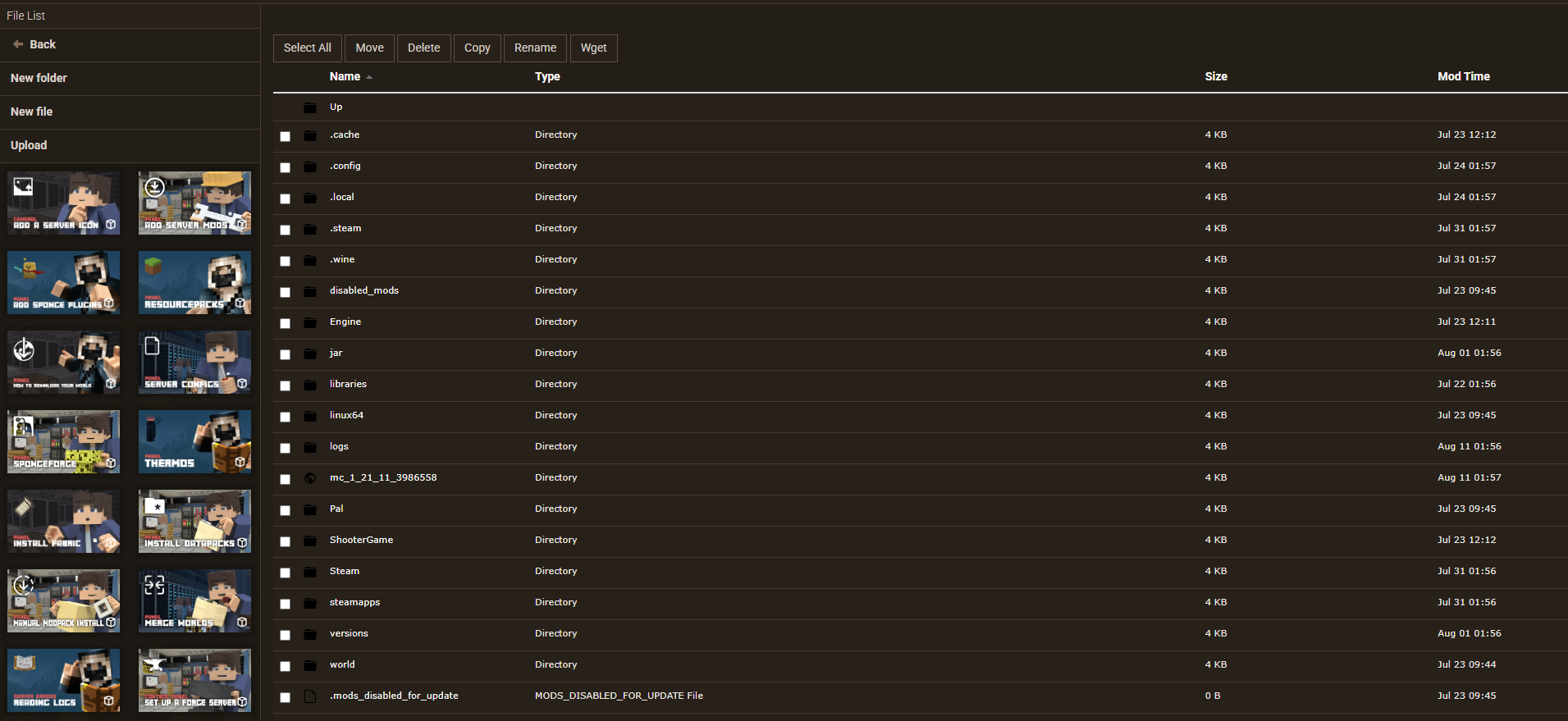
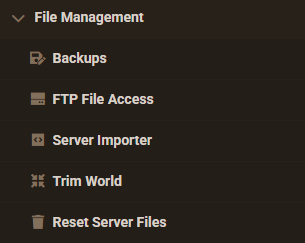
- Navigiere auf der linken Seite des Panels zum Reiter FTP-Dateizugriff. Melde dich dort mit deinem Webinterface-Passwort an.
- Auf der linken Seite findest du einen Upload-Button. Klicke darauf und ziehe deine Bilddatei in den Uploader, um sie in den Standard-Ordner hochzuladen.
Du kannst auch den direkten Upload-Button auf demselben Bildschirm nutzen, um die Icon-Datei bequem über den Dateiauswahldialog deines Computers auszuwählen. Beide Wege führen zum selben Ergebnis.
- Sobald der Upload 100 % erreicht hat, kannst du zur Hauptseite des Webinterfaces zurückkehren und den Server starten.

Wenn alle drei Kriterien erfüllt sind, siehst du dein neu hochgeladenes Icon im Spiel, sobald du die Serverliste im Multiplayer-Menü das nächste Mal aktualisierst.
Häufige Probleme
Wenn das Bild in deiner Minecraft Serverliste nicht angezeigt wird, überprüfe zuerst, ob du den Server nach dem Upload neu gestartet und die Liste im Spiel aktualisiert hast. Falls es immer noch nicht erscheint, lösche den Server aus deiner Liste und füge ihn neu hinzu. Bringt auch das keine Besserung, liegt es wahrscheinlich an den folgenden Punkten.
Das spätere Umbenennen der Datei auf dem Server ist die häufigste Fehlerquelle. Da die Dateiendung (in diesem Fall .png) im Webinterface Teil des angezeigten Namens ist, vergisst man sie beim Umbenennen leicht. Dadurch entsteht schnell ein Name wie server-icon statt server-icon.png.
Das Bild wird eventuell nicht angezeigt, wenn es zu groß oder zu klein ist. Mache einen Rechtsklick auf die Datei und prüfe die Eigenschaften (Windows) oder Informationen (Mac), um die Maße zu kontrollieren. Jede Abweichung von exakt 64×64 Pixeln führt dazu, dass das Icon auf dem Server nicht funktioniert.
Falls die Bildgröße nicht stimmt, hilft dir diese Website zum Skalieren schnell weiter.
Minecraft Server-Icon FAQ
Warum wird mein Server-Icon nach dem Upload nicht angezeigt?
Starte zuerst deinen Server neu: Ein laufender Server übernimmt neue Icon-Dateien erst nach einem Neustart. Aktualisiere danach deine Serverliste im Spiel oder entferne den Server und füge ihn neu hinzu. Wird das Icon weiterhin nicht angezeigt, überprüfe Dateiname und Abmessungen anhand der Abschnitte oben.
Kann ich ein animiertes GIF als Minecraft Server-Icon nutzen?
Nein. Die Serverliste von Minecraft unterstützt keine Animationen und liest ausschließlich eine statische server-icon.png aus. Das Hochladen einer GIF-Datei führt auch nach dem Umbenennen in .png nicht zu einem funktionierenden Icon, da das Spiel sie nicht rendert.
Ab welcher Minecraft-Version sind eigene Server-Icons möglich?
Ab der Version 1.7.2. Seit diesem Release funktionieren benutzerdefinierte Server-Icons in allen nachfolgenden Versionen nach demselben Prinzip: eine 64×64 PNG-Datei namens server-icon.png im Hauptverzeichnis des Servers.
Warum führt das Umbenennen des Icons nach dem Upload oft zu Fehlern?
Weil die Dateiendung Teil des Dateinamens im Webinterface ist. Wenn du die Datei über den FTP-Dateimanager umbenennst, wird das .png leicht versehentlich überschrieben oder gelöscht. Der Server kann die Datei dann nicht mehr erkennen. Bennene die Datei daher am besten direkt vor dem Upload in server-icon.png um.






















