


Übersicht
Vielleicht hast du versucht, deinem Minecraft Server beizutreten, und wurdest mit der Fehlermeldung “Failed to verify username” oder “Invalid Session” abgewiesen. Das passiert, wenn sich der Launcher deines Clients nicht bei den Session-Servern von Mojang authentifizieren konnte – besonders häufig nach einer Änderung des Benutzernamens. Glücklicherweise kannst du diesen Fehler in wenigen Schritten beheben.
Möglicherweise nutzt du auch eine Non-Premium-Version von Minecraft. Wenn du das Spiel nicht gekauft hast, kannst du den meisten Servern nicht beitreten, da diese im Online-Modus laufen. Du kannst den Server jedoch ganz einfach in den Offline-Modus versetzen, um Non-Premium-Spielern den Zugriff zu ermöglichen.
Zuletzt aktualisiert: Juli 2026
Sitzung erneuern
- Schließe deine Minecraft-Anwendung.
- Melde dich in deinem Minecraft Launcher von deinem Konto ab.

- Du wirst anschließend aufgefordert, dich über das offizielle Microsoft-Anmeldefenster mit deinem Microsoft-Konto anzumelden, anstatt E-Mail und Passwort direkt im Launcher einzugeben.
- Sobald du wieder angemeldet bist, kannst du das Spiel starten und dem Server beitreten!
Non-Premium-Spieler zulassen
- Navigiere zu deinem Apex Server-Panel und stoppe den Server.
- Klicke links im Panel auf
Konfigurationsdateienund wähle dannServer-Einstellungen. - Suche die Option
Online Mode, stelle sie auf deaktiviert und klicke auf Speichern.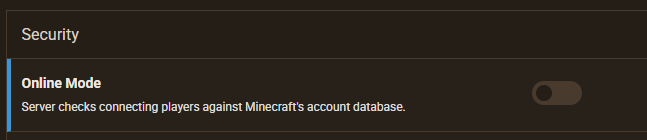
- Kehre zur Hauptseite des Game-Panels zurück und starte den Server neu. Der Beitritt sollte nun problemlos funktionieren.
Hinweis: Non-Premium-Spieler mit Drittanbieter-Launchern wie TLauncher können beitreten, sobald der Online-Modus deaktiviert ist, da der Server die Session-Server von Mojang nicht mehr abfragt. Der Apex Support hilft dir gerne bei den serverseitigen Einstellungen, kann jedoch keine Unterstützung bei Fehlern innerhalb von Drittanbieter-Launchern bieten.
Hinweis: Das Deaktivieren des Online-Modus führt dazu, dass der Server die Identität der Spieler nicht mehr prüft. Jeder kann mit jedem beliebigen Benutzernamen beitreten. Deaktiviere diese Funktion daher nur auf privaten Servern, auf denen du allen Spielern vertraust.
Häufige Probleme
Wenn du die offizielle Minecraft-Version nutzt, die obigen Schritte zur Fehlerbehebung befolgt hast und trotzdem nicht beitreten kannst, versuche, den Server neu zu starten.
Häufig gestellte Fragen (FAQ) zu “Failed to Verify Username”
Was verursacht den Fehler “Failed to Verify Username” in Minecraft?
Meistens bedeutet das, dass dein Launcher dein Konto nicht bei den Authentifizierungsserver von Microsoft bestätigen konnte. Ein abgelaufenes Sitzungstoken ist der häufigste Auslöser, was oft direkt nach einer Änderung des Ingame-Namens auftritt.
Wie behebe ich “Failed to Verify Username” für mein eigenes Konto?
Schließe Minecraft, melde dich aus dem Launcher ab und melde dich dann wieder mit deinem Microsoft-Konto an. Dadurch fordert der Launcher ein frisches Authentifizierungs-Token an. Die Anleitung im Abschnitt Sitzung erneuern führt dich Schritt für Schritt durch den Prozess.
Ist “Failed to Verify Username” dasselbe wie “Ungültige Sitzung”?
Nicht ganz. “Failed to Verify Username” deutet auf einen spezifischen Anmeldestatus deines Kontos hin, während ein “Ungültige Sitzung”-Fehler breitere Ursachen haben kann – beispielsweise das gleichzeitige Ausführen zweier Minecraft-Instanzen mit unterschiedlichen Konten. Wenn die Neuanmeldung nicht hilft, bietet unser Leitfaden zur Behebung von ungültigen Sitzungen erweiterte Lösungsansätze.
Können Non-Premium-Konten diesen Fehler komplett vermeiden?
Ja. Sobald der Online-Modus auf dem Server deaktiviert ist, überspringt Minecraft die Microsoft-Authentifizierung vollständig. So können Non-Premium-Konten, auch über Launcher wie TLauncher, beitreten, ohne dass diese Fehlermeldung jemals erscheint. Die genauen Schritte findest du oben unter Non-Premium-Spieler zulassen.
Ähnliche Inhalte
Fehler: Verbindung verweigert (Connection Refused)
Konfigurationsdateien bearbeiten
Grundlagen des Multicraft Control Panels
Gemoddeter Minecraft Server Hosting






















