Cuando juegas a Minecraft vanilla, pasar tiempo explorando y construyendo en tu mundo es parte esencial de la experiencia. Tras jugar en tu mundo durante un buen tiempo, es posible que quieras ampliar tus horizontes sin tener que abandonar ni modificar tu mundo actual. Ahí es donde entra Multiverse-Core, un plugin diseñado precisamente para solucionar este problema permitiéndote crear y acceder a varios mundos dentro de un mismo servidor. Ya sea que quieras combinar mundos en creativo y supervivencia, minijuegos o mucho más, Multiverse lo hace posible. Instalar y empezar a usar Multiverse-Core puede resultar confuso al principio, por lo que hemos creado esta guía de Apex Hosting para facilitarte todo el proceso de configuración.
Resumen
Multiverse-Core es un plugin sumamente popular con más de 6,9 millones de descargas en la página de plugins de Bukkit. Creado originalmente alrededor de 2011, abarca desde versiones anteriores a la 1.8 hasta las versiones modernas actuales. Multiverse-Core te permite tener múltiples mundos accesibles en un solo servidor, ofreciendo experiencias distintas en cada uno con minijuegos o diferentes modos de juego.
Instalación mediante Modbox
IMPORTANTE: Asegúrate de tener seleccionado Spigot o Paper en la opción Game File del panel de tu servidor para que los plugins funcionen correctamente.
- Dirígete al panel de servidor de Apex correspondiente a tu servidor.
- Ve a
Server Configuration > Modboxen el menú de la izquierda.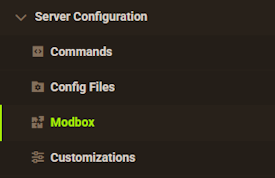
- Elige la versión, busca el plugin que quieras y selecciónalo.
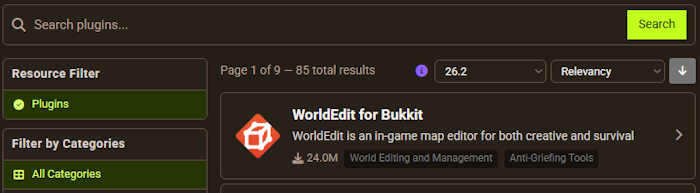
- Haz clic en
Installa la derecha y espera a que finalice la instalación. - Reinicia el servidor para cargar el plugin. Repite este proceso con cualquier otro plugin que desees añadir.
Instalación manual
Descarga Multiverse Core desde Bukkit o Spigot y sigue estos pasos:
- Descarga el archivo del plugin desde el enlace anterior.
- Dirígete al panel de servidor de Apex correspondiente a tu servidor.
- Ubica la opción Game File y selecciona Spigot o Paper si aún no lo has hecho.
- Navega a
File Management > FTP File Accesse inicia sesión. - Arrastra y suelta el archivo .jar dentro del directorio
plugins. Alternativa: haz clic en el botónUploady selecciona el archivo. - Espera a que termine la subida y luego regresa al panel principal.
- Reinicia el servidor; el plugin debería cargarse correctamente en cuanto entres al servidor.
Primeros pasos
Generar un mundo nuevo
Con Multiverse-Core, generar un mundo adicional de Minecraft es tan sencillo como introducir un comando en la consola.
Estos comandos utilizan el formato /mv create [WorldName] [Environment], donde el entorno puede ser normal, nether o the_end. Algunos ejemplos son:
- /mv create WorldName normal – Genera un mundo principal (Overworld) aleatorio.
- /mv create WorldName normal -t FLAT – Genera un mundo principal extraplano.
- /mv create WorldName nether – Genera un mundo del Nether.
- /mv create WorldName the_end – Genera un mundo del End
Importar un mundo existente
Como alternativa, también puedes subir y utilizar un mundo ya existente. Esto resulta muy útil para cargar tus mundos favoritos o incluir mapas de minijuegos.
Cargar el mundo
Para ver instrucciones detalladas sobre cómo subir un mundo, visita nuestra guía aquí.
- Con un programa como 7-ZIP, comprime en formato ZIP el mundo que quieras usar.

- Usa FTP para subir tu mundo al panel.
- Una vez subido, entra en
FTP File Accesspara descomprimir tu mundo.
- Dentro del juego, utiliza el siguiente comando:
/mv import [YourWorldName] [Environment]
Tanto el nombre como el entorno (normal, nether o the_end) deben coincidir con los del mundo que estás subiendo. Algunos ejemplos son:
- /mv import SurvivalWorld normal
- /mv import MyNether nether
- /mv import world_the_end the_end
Paper 26.1 y posteriores: Paper ahora guarda cada mundo dentro de una carpeta dimensions dentro de la carpeta de tu mundo principal. En estas versiones, la documentación de Multiverse-Core indica importar un mundo usando su clave con espacio de nombres (por ejemplo, minecraft:the_nether) en lugar del nombre de su carpeta. Los pasos anteriores funcionan en Spigot y en versiones de Paper anteriores a la 26.1. Para versiones más recientes de Paper, sigue la guía de uso básico de Multiverse-Core.
Comandos principales
/mv create [WorldName] [Environment] – Crea un tipo de mundo específico en el servidor.
/mv import [WorldName] [Environment] – Importa un mundo existente para utilizarlo.
/mv setspawn – Establece el punto de aparición (spawn) de un mundo.
/mv tp [Player] [World] – Teletransporta a un jugador a otro mundo.
/mv unload [World] – Descarga (desactiva) un mundo del servidor.
/mv load [World] – Activa un mundo descargado.
/mv gamerule set [Rule] [Value] [WorldName] – Establece una regla de juego (gamerule) para un mundo específico.
Te recomendamos visitar la página de comandos de Multiverse-Core para obtener más información sobre los comandos y su uso.
Conclusión
Con esto ya deberías saber cómo instalar y manejar las funciones básicas del plugin Multiverse-Core. Gracias a la posibilidad de añadir y personalizar cada mundo directamente, no hay límite para lo que puedes crear. Ya sea que añadas un lobby principal, un mundo en creativo, minijuegos o mucho más, Multiverse-Core es imprescindible tanto para administradores de servidores como para jugadores. Prepara tus mundos y lánzate a disfrutar de una aventura multimundo.
Preguntas frecuentes
¿Por qué no funcionan mis comandos de Multiverse?
A menudo, esto ocurre porque el plugin no se cargó correctamente. Primero, ve a la página principal del panel y asegúrate de que tu servidor esté ejecutando una versión como Paper o Spigot. Después, entra en FTP File Access y comprueba que el archivo se haya subido directamente dentro de la carpeta plugins. Una vez confirmado, vuelve a reiniciar el servidor.
¿Por qué no tengo permiso para usar los comandos?
Cuando esto sucede, suele significar que tu personaje aún no tiene permisos de operador (OP) asignados desde la consola del servidor. Para solucionarlo, abre la pestaña de consola en tu servidor e introduce op YourUsername para darle acceso a los comandos a tu jugador. Si utilizas un plugin de permisos como Luckperms, es posible que debas configurarlo manualmente.
¿Multiverse-Core funciona con Bukkit, Spigot y Paper?
Sí. Multiverse-Core está desarrollado sobre la API de Bukkit y funciona en servidores Bukkit, Spigot y Paper, razón por la cual tanto la instalación mediante Modbox como la manual requieren seleccionar Spigot o Paper como versión del servidor. La compatibilidad con Folia aún no está disponible, por lo que un servidor Folia no es una opción compatible para este plugin.
¿Puedo usar diferentes modos de juego o niveles de dificultad por mundo?
Sí. Cada mundo creado o importado con Multiverse-Core conserva su propia configuración, incluidos el modo de juego y la dificultad. Mientras estés dentro del mundo que quieres cambiar, usa /mv modify set gamemode [survival/creative/adventure] para establecer su modo de juego y /mv modify set difficulty [peaceful/easy/normal/hard] para ajustar su dificultad. Esto permite tener un Overworld en supervivencia y un mundo de construcción en creativo en el mismo servidor sin que los ajustes de uno afecten al otro.
Enlaces útiles
Página de Multiverse-Core en Bukkit
Wiki de Multiverse-Core
Página de comandos de Multiverse-Core