Übersicht
Nachdem du längere Zeit mit der Minecraft Bedrock Edition gespielt hast, möchtest du vielleicht deine Minecraft Bedrock Welt auf Java Edition umziehen. Auch wenn das erstmal einfach erscheint, sind die Welten zwischen den Versionen standardmäßig nicht kompatibel. Zum Glück gibt es die Website Chunker, auf der du Welten hochladen und in andere Versionen umwandeln kannst. Mit Hilfe dieser Website kannst du ganz einfach eine Bedrock-Server Welt für die Verwendung auf der Java-Edition konvertieren. Egal, ob es um die Verwendung im Einzelspielermodus geht oder um die Verwendung mit einer Vielzahl von Serverversionen, alles ist möglich. Dieses Minecraft Server Hosting Tutorial führt dich durch die notwendigen Schritte, um deine Welt zu konvertieren und sie anschließend normal nutzen zu können
Exportieren einer Einzelspielerwelt
- Starte Minecraft Bedrock Edition auf deinem Gerät.
- Klicke in der Weltauswahl auf die Schaltfläche
Bearbeitenfür deine Welt. - Eine neue Seite mit deinen Spieleinstellungen wird geöffnet.
- Klicke unten auf der Seite auf
Welt exportieren. - In der Eingabeaufforderung speichere die .mcworld-Datei an einem zugänglichen Ort für später.

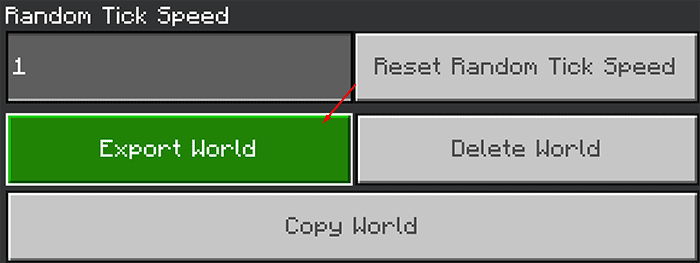
Minecraft Bedrock Welt auf Java Edition umziehen – Welt exportieren
- Gehe zum Apex Server Panel und stoppe den Server.
- Geben Sie die Adresse
FTP File Accessein und melden Sie sich dann mit Ihrem Panel-Passwort an. - Gib den FTP-Dateizugang ein und logge dich dann mit deinem Panel-Passwort ein.
- Wähle alle Dateien aus und drücke dann oben rechts auf
Zip. - Wähle anschließend die .zip-Datei aus und benenne sie so um, dass sie auf .mcworld endet.
- Klicke auf den Dateinamen, um die Datei auf deinem eigenen Computer herunterzuladen.


Konvertierung mit Chunker
- Besuche die Chunker-Konvertierungs-Website.
- Klicke auf die Schaltfläche Archiv hochladen und wähle dann deine exportierte .mcworld-Datei aus.
- Klicke anschließend auf die Option Upload starten, um fortzufahren.
- Wähle danach die gewünschte Java-Edition aus.
- Klicke schließlich auf die Option “Konvertieren & Herunterladen”, um eine .zip-Datei herunterzuladen.


Damit beginnt der Prozess der Umwandlung deiner Bedrock-Welt in die gewünschte Java-Version. Sobald die Konvertierung abgeschlossen ist, kannst du die Welt auf deinen Computer herunterladen und in die gewünschten Versionen hochladen.
Importieren in Java Edition Singleplayer
- Öffne den Minecraft Java Edition Launcher.
- Navigiere zu Installationen, markiere deine Version und drücke dann auf das Ordnersymbol.
- In dem neuen Fenster gibst du den Speicherordner ein.
- Erstelle hier einen neuen Ordner für deine gewünschte Welt.
- Ziehe den Inhalt der konvertierten .zip-Datei in diesen Ordner.


Nun kannst du das Spiel starten und deine Welt in der Bedrock-Edition beginnen!
Importieren in einen Server in der Java Edition
- Gib über den FTP Zugang die Serverdateien ein.
- Erstelle einen neuen Ordner für deine Welt und gehe in den Ordner.
- Klicke oben links auf Upload und ziehe dann deine konvertierte .zip-Datei per Drag & Drop hinein.
- Wähle anschließend die .zip-Datei aus und klicke auf Unzip.
- Wenn du fertig bist, kehre zur Hauptmenüseite zurück.
- Scrolle nach unten bis zur Schaltfläche Welt ändern und verwende sie.
- Gib den Namen des erstellten Weltordners ein und folge den Aufforderungen zum Neustart.


Der Server startet nun mit der gewünschten Welt, sodass du deine Welt in der Bedrock Edition mit Java Server Versionen verwenden kannst.
Fazit – Minecraft Bedrock Welt auf Java Edition umziehen
Jetzt weißt du, wie du eine Bedrock-Welt in die Java-Edition übertragen kannst, um sie im Singleplayer oder auf einem Server zu verwenden. Das kann sehr hilfreich sein, wenn du die Version wechseln oder einfach nur Plugins/Mods auf der Serverwelt verwenden möchtest. Bitte beachte bei der Konvertierung der Welt, dass das Inventar und die Position des Spielers möglicherweise nicht übertragen werden. Sollte das der Fall sein, empfehlen wir, deine Gegenstände sicher zu verwahren und die Koordinaten wichtiger Gebäude rauszuschreiben, um sie später wiederzufinden. Da die Umwandlung einer Welt so einfach ist, kannst du eine Welt in Bedrock erstellen und sie jederzeit umstellen. Mit diesen Infos im Gepäck kannst du nun deine Welten in der Bedrock Edition erstellen, bei Bedarf in die Java Edition umziehen und deine Reise fortsetzen.
Häufige Probleme
Die Welt wird im Einzelspielermodus nicht angezeigt:
Wenn die Welt im Einzelspielermodus nicht angezeigt wird, gehe in den Weltordner und stelle sicher, dass die Dateien korrekt hochgeladen wurden. Wenn sich die Datei level.dat nicht im ersten Weltordner befindet, funktioniert sie nicht wie vorgesehen. Wenn das Problem weiterhin besteht, starte das Spiel neu und überprüfe die Liste der Welten im Spiel sehr sorgfältig, da sie möglicherweise weiter unten erscheint als erwartet.
Der Server lädt beim Neustart eine neue Welt:
Wenn der Server nach dem Neustart eine leere Welt erstellt, überprüfe, ob das Feld mit dem Weltnamen auf den genauen Namen des erstellten Ordners eingestellt wurde. Wenn es Unterschiede gibt, wird ein anderer Ordner erstellt und stattdessen verwendet. Treten weiterhin Probleme auf, besuche den erstellten Weltordner im FTP-Dateizugriff und stelle sicher, dass alle Dateien ordnungsgemäß aus der .zip-Datei heruntergeladen wurden. Starte anschließend den Server erneut, um sicherzustellen, dass die Änderungen greifen.
Hilfreiche Links
Minecraft Bedrock Welt in Java Edition konvertieren – Häufige Fragen
Wie kann man eine Minecraft Bedrock Welt in Java Edition konvertieren?
Die Konvertierung einer Bedrock-Welt in die Java Edition erfolgt am einfachsten über die Website Chunker. Du musst die `.mcworld`-Datei aus Minecraft Bedrock exportieren, sie bei Chunker hochladen und erhältst dann eine konvertierte `.zip`-Datei, die du in der Java Edition nutzen kannst.
Was ist Chunker und wie funktioniert es?
Chunker ist ein kostenloses, Online-Tool zur Weltkonvertierung, das den Transfer von Welten zwischen verschiedenen Minecraft-Editionen und -Versionen ermöglicht. Die Funktionsweise ist simpel:
- Du lädst eine Welt hoch (z.B. eine `.mcworld`-Datei).
- Wählst die gewünschte Zielplattform und -version (z.B. Java 1.20) aus.
- Chunker verarbeitet die Welt serverseitig und stellt dir eine Java-kompatible ZIP-Datei zum Download bereit.
Welche Dateiformate benötigt man für den Welttransfer?
Für den Welttransfer benötigst du folgende Dateiformate:
- Bedrock Edition: Du exportierst die Welt als .mcworld- oder manchmal als .zip-Datei.
- Java Edition (nach Konvertierung): Die konvertierte Welt liegt als entpackter Weltordner vor, der eine `level.dat` im Root-Verzeichnis enthält.
Wie exportiert man eine Welt in Minecraft Bedrock?
Um deine Welt in Minecraft Bedrock zu exportieren, folge diesen Schritten:
- Öffne die gewünschte Welt in der Bedrock Edition.
- Gehe zu den Welt-Einstellungen und klicke auf „Bearbeiten“.
- Scrolle ganz nach unten und wähle die Option „Welt exportieren“.
- Speichere die generierte .mcworld-Datei lokal auf deinem Gerät ab.
Wo finde ich die Exportfunktion in Bedrock Minecraft?
Die Exportfunktion für deine Welten in Minecraft Bedrock findest du direkt im Weltmenü:
- Wähle im Hauptmenü die Option „Spielen“ und dann deine Welt aus der Liste.
- Klicke neben dem Weltnamen auf das Stift-Symbol oder die Schaltfläche „Bearbeiten“.
- Scrolle im Bearbeitungsmenü der Welt nach unten, bis du die Option „Welt exportieren“ siehst (normalerweise ganz unten auf der Seite).
Warum muss ich ZIP-Dateien in .mcworld umbenennen?
Chunker wurde speziell dafür entwickelt, `.mcworld`-Dateien zu erkennen und zu verarbeiten. Wenn deine Bedrock-Welt im `.zip`-Format exportiert wurde (was manchmal bei bestimmten Geräten oder manuellen Backups vorkommt), musst du die Dateiendung manuell von `.zip` in .mcworld ändern, damit Chunker sie akzeptiert (z.B. `meineWelt.zip` zu `meineWelt.mcworld`).
Wie lade ich die Welt bei Chunker hoch?
Der Upload-Prozess bei Chunker ist benutzerfreundlich:
- Öffne deinen Webbrowser und gehe zu chunker.app.
- Klicke auf die Schaltfläche „Upload Archive“.
- Wähle die zuvor exportierte .mcworld-Datei von deinem Computer aus.
- Starte den Upload und wähle im nächsten Schritt die gewünschte Zielversion für Java (z.B. Java 1.20.x).
Wie importiert man die konvertierte Welt in Java Singleplayer?
Um die konvertierte Welt in den Java Singleplayer-Modus zu importieren:
- Entpacke die heruntergeladene ZIP-Datei von Chunker.
- Öffne das Minecraft-Verzeichnis auf deinem Computer. Den `saves`-Ordner findest du unter `/.minecraft/saves`.
- Erstelle dort einen neuen Ordner für deine Welt (z.B. „MeineKonvertierteWelt“).
- Füge den kompletten Inhalt des entpackten Weltordners (inklusive der `level.dat`-Datei) in diesen neu erstellten Ordner ein.
Wo finde ich den Speicherort meiner Java-Welten?
Der Speicherort deiner Minecraft Java-Welten hängt von deinem Betriebssystem ab:
- Windows: `%appdata%\.minecraft\saves`
- macOS: `~/Library/Application Support/minecraft/saves`
- Linux: `~/.minecraft/saves`
Wie importiere ich die Welt auf einem Java Minecraft Server?
Um die konvertierte Welt auf einem Java Minecraft Server zu importieren:
- Lade die konvertierte ZIP-Datei via FTP in deinen Serverordner hoch.
- Entpacke die ZIP-Datei direkt auf dem Server im gewünschten Weltordner.
- Stelle sicher, dass im Server-Panel (z.B. Multicraft) der genaue Ordnername deiner neuen Welt bei der Einstellung „World Name“ eingetragen ist.
- Starte den Server neu, damit die neue Welt geladen wird.
Warum lädt der Server eine neue Welt statt der konvertierten?
Wenn dein Server eine neue Welt generiert, obwohl du eine konvertierte hochgeladen hast, liegt das meist an folgenden Gründen:
- Der Weltordnername im Server-Panel ist nicht korrekt oder stimmt nicht exakt mit dem Namen des hochgeladenen Ordners überein.
- Die `level.dat`-Datei (die die Weltinformationen enthält) ist nicht direkt im Root-Verzeichnis des Weltordners platziert, sondern vielleicht in einem Unterordner.
- Die ZIP-Datei wurde nicht richtig entpackt, oder der Entpackvorgang war unvollständig.
Werden Spielerpositionen und Inventare übertragen?
Leider werden nicht immer alle Spielerdaten zuverlässig übertragen.
- Gebäude und die Weltstruktur bleiben in der Regel erhalten.
- Inventare, Spielerpositionen und Scores werden jedoch oft nicht oder nur fehlerhaft übernommen.
Tipp: Sichern Sie vor der Konvertierung wichtige Items in Kisten und notieren Sie sich wichtige Koordinaten, um Verluste zu vermeiden.
Können Mods oder Plugins mit der konvertierten Welt genutzt werden?
Ja, sobald die Welt erfolgreich in der Java-Edition läuft, kannst du sie wie jede andere Java-Welt behandeln. Das bedeutet, du kannst Forge- oder Fabric-Mods (client- und serverseitig) oder Bukkit-/Paper-Plugins (serverseitig) wie gewohnt installieren und nutzen.
Ist die Weltkonvertierung von Bedrock zu Java risikofrei?
Grundsätzlich ist der Prozess sicher, aber es gibt einige Dinge zu beachten:
- Backups machen! Erstelle immer eine Sicherungskopie deiner Originalwelt.
- Welt testen: Überprüfe die konvertierte Welt gründlich auf Fehler oder fehlende Elemente.
- Kleinere Inkompatibilitäten sind möglich: Manche Blöcke, Entitäten oder Redstone-Schaltungen können leichte Abweichungen zeigen oder gar nicht übernommen werden, da die zugrundeliegenden Spielmechaniken beider Editionen nicht 100% identisch sind.
Warum wird die Welt im Singleplayer nicht angezeigt?
Das häufigste Problem, wenn eine Welt im Singleplayer nicht angezeigt wird, ist, dass die `level.dat`-Datei nicht korrekt im Root-Verzeichnis des Weltordners liegt.
- Stelle sicher, dass der gesamte entpackte Inhalt der konvertierten Welt direkt in dem von dir erstellten Weltordner im `saves`-Verzeichnis liegt und nicht noch in einem zusätzlichen Unterordner versteckt ist.
Wie oft kann ich eine Welt konvertieren?
Du kannst eine Welt beliebig oft mit Chunker konvertieren. Es gibt keine Einschränkungen bei der Anzahl der Konvertierungen. Du kannst also bei Bedarf verschiedene Zielversionen ausprobieren oder die Welt für verschiedene Zwecke konvertieren.