


Visión general
Una contraseña de servidor mantendrá alejada a la mayoría de desconocidos en Valheim, pero dejará de ser útil si termina compartiéndose. Una whitelist soluciona este problema por completo. Al añadir el ID de un jugador a la lista de permitidos, el servidor comprueba cada conexión entrante y rechaza a cualquiera que no esté en ella, tenga o no la contraseña. En esta guía te explicamos cómo funcionan juntos la whitelist y la contraseña en Valheim, cómo encontrar el ID de usuario de plataforma de un jugador y cómo administrar dicha lista desde el panel de tu servidor de Valheim.
Cómo funcionan la Whitelist y la contraseña juntas
La contraseña y la whitelist cumplen funciones distintas. La contraseña determina si alguien con la dirección de tu servidor puede intentar conectarse. La lista de permitidos decide qué jugadores concretos pueden entrar. En el momento en que el archivo permittedlist.txt contiene una sola entrada, el servidor bloquea a cualquier usuario que no esté en la lista, incluso si introduce la contraseña correcta. Esto convierte a la whitelist en un control de acceso mucho más seguro: si la contraseña se filtra, deja de importar porque el servidor verifica identidades, no solo la clave. Si vacías la lista por completo, la restricción desaparece y el servidor volverá a aceptar a cualquiera que sepa la contraseña.
Cómo obtener el ID de usuario de plataforma de un jugador
Antes de añadir a un jugador, necesitas su ID de usuario de plataforma. Valheim muestra este código en los registros del servidor y en el menú F2 dentro del juego, y siempre sigue el formato [Plataforma]_[ID de Usuario], distinguiendo entre mayúsculas y minúsculas. Copia el texto exacto desde el juego o desde la consola del servidor en lugar de escribirlo de memoria, ya que un solo carácter incorrecto le impedirá el acceso.
ID de jugadores de Steam
Los usuarios de Steam tienen un ID con el prefijo Steam: Steam_ seguido de su SteamID64 de 17 dígitos. Pídele al jugador que abra el panel F2 mientras está dentro del servidor o revisa ese mismo valor en los registros de la consola cuando intente conectarse.
ID de jugadores de Crossplay
Los servidores con la función crossplay activa admiten jugadores de otras plataformas además de Steam. Esos ID utilizan un prefijo de plataforma distinto, como Xbox_ para un jugador de Xbox. Puedes obtener estos ID haciendo que el servidor sea público brevemente para que el jugador se conecte y revisando después el registro del servidor. Un servidor configurado solo para Steam no puede detectar ni aceptar jugadores de crossplay, así que comprueba qué modo utiliza tu servidor antes de solucionar cualquier problema de conexión.
Cómo añadir jugadores a la Whitelist
Entra al panel de Apex y selecciona tu servidor de Valheim. La lista de permitidos se encuentra en la sección Config Files; el proceso es exactamente el mismo para la lista de administradores o de baneados.
- Haz clic en «
Server Configuration» y luego en «Config Files». - Selecciona «
Valheim Permitted List» para abrir el archivo en el editor.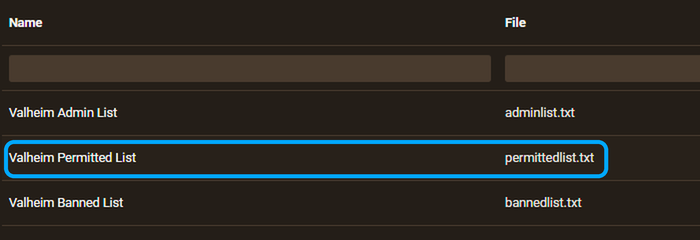
- Añade un ID de usuario de plataforma por línea para cada jugador que quieras autorizar.
- Haz clic en «
Save» para guardar los cambios. - Vuelve a la página principal del servidor y haz clic en «
Restart» para aplicar la lista actualizada.
Gestión de la Whitelist a lo largo del tiempo
Para añadir o quitar jugadores más adelante solo debes seguir los mismos pasos: abre Server Configuration, accede a Config Files y entra en Valheim Permitted List. Escribe una nueva línea para añadir a alguien o elimina la línea del usuario que quieras quitar; después guarda y reinicia el servidor para aplicar los cambios. Si borras todas las líneas del archivo eliminarás la restricción por completo y el servidor volverá a permitir la entrada a cualquiera que tenga la contraseña, así que vacía la lista solo si esa es tu intención.
Solución de problemas con la Whitelist de Valheim
Si un jugador que debería estar en la lista no logra conectarse, casi siempre se debe a un error de formato. Comprueba que su ID de usuario de plataforma tenga la estructura exacta [Plataforma]_[ID de Usuario], respetando mayúsculas y minúsculas, sin espacios extra y ubicada en su propia línea. Si la lista está bien escrita, confirma que has日常 reiniciado el servidor tras guardar; el reinicio es imprescindible para aplicar cualquier cambio.
Por otra parte, un jugador de otra plataforma (como Xbox) no podrá entrar a un servidor que solo funcione con el sistema de Steam, independientemente de lo que ponga en la whitelist. Necesitas activar el soporte para crossplay para que los ID ajenos a Steam sean válidos. Si el ID, el formato y la configuración son correctos pero el problema persiste, nuestro equipo de soporte 24/7 estará encantado de revisar los registros del servidor contigo para identificar la causa del rechazo.
Conclusión
Una whitelist ofrece mucha más seguridad que una simple contraseña: solo los ID de usuario de plataforma que incluyas podrán unirse a la partida, sin importar quién tenga la clave de acceso. Una vez que sabes dónde encontrar el ID de un jugador y cómo acceder al archivo en el panel, gestionar los permisos de tu servidor te llevará apenas un par de minutos cada vez que se una alguien nuevo.






















