


Descripción general
Jugar a Valheim en solitario te llevará lejos, pero la mayoría de los jugadores terminan queriendo llevar su mundo actual a un servidor para compartirlo con sus amigos. Crear un servidor dedicado de Valheim no significa renunciar a todo tu progreso. Tus partidas individuales son muy fáciles de localizar en tu PC y puedes subirlas directamente a tu panel de control. Cada archivo de guardado consta de un conjunto de archivos que comparten la misma base, por lo que una vez que encuentres uno, habrás dado con todos. Esta guía te muestra cómo localizarlos, subirlos con el cargador de Apex Hosting y cargar el mundo en tu servidor.
Preparar el mundo
Antes de acceder a los archivos de tu mundo, debes asegurarte de que la partida esté guardada de forma local en tu PC y no en Steam Cloud. Valheim sincroniza las partidas guardadas con Steam Cloud automáticamente, pero un guardado en la nube no aparecerá en la carpeta local desde la que debe leer el panel de Apex. Pasar el mundo al almacenamiento local primero evitará que te encuentres con carpetas vacías más adelante.
- Inicia Valheim y entra en el menú principal.
- Haz clic en
Start Gamey luego enManage Savesdentro de la selección de personaje.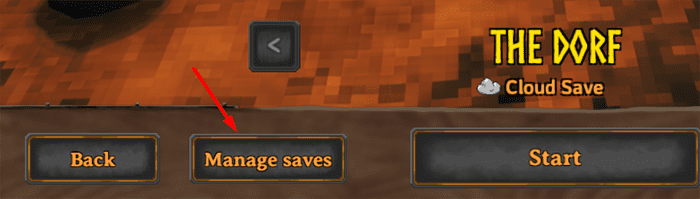
- Entra en la pestaña
Worldsen la parte superior de la ventana y selecciona tu mundo. - Si está disponible, pulsa el botón
Move to Local.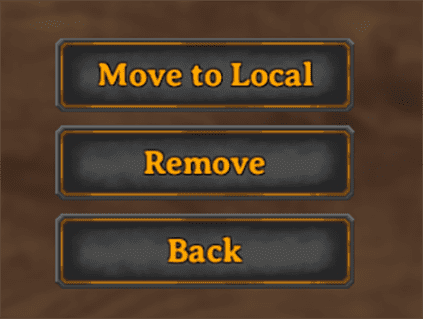
En cuanto el icono del mundo cambie y el botón muestre Move to Cloud, la partida estará guardada en local y lista para los siguientes pasos. Si el botón ya indica Move to Cloud al abrir la pestaña Worlds, significa que el mundo ya es local y puedes pasar directamente a buscar los archivos.
Localizar los archivos del mundo
- En tu ordenador, presiona la tecla Windows + R para abrir la ventana
Ejecutar. - Escribe la siguiente ruta:
%APPDATA%\..\LocalLow
- Pulsa
Enterpara abrir una ventana del explorador de archivos. - Desde aquí, navega hasta
IronGate\Valheim\worlds_local.
- Busca los archivos cuyo nombre empiece como el mundo que quieres transferir.
- Usa un programa de compresión como 7-Zip para crear un archivo .zip con ellos.

Qué contiene una partida guardada de Valheim
Cada mundo de Valheim se compone de un pequeño grupo de archivos que comparten la misma base. El archivo .db almacena los datos reales del mundo: el terreno, las estructuras y todo lo que hayáis construido o modificado tú y el resto de jugadores. El archivo .fwl guarda los metadatos del mundo, como la semilla y los ajustes de generación; además, Valheim conserva un archivo .fwl.old como copia de seguridad de los metadatos anteriores. En algunos casos, se crean copias con marca de tiempo junto a estos tres archivos bajo el mismo nombre. Asegúrate de seleccionar todos los archivos que empiecen por el nombre exacto de tu mundo antes de crear el ZIP. Si te dejas uno, sobre todo el archivo .db, el mundo no se cargará correctamente en el servidor.
Subir los archivos al servidor
Con tu mundo comprimido en .zip, entra en el panel de Apex para transferirlo al servidor.
- Accede a tu Panel de Control de Apex y apaga el servidor.
- En el menú de la izquierda, entra en
Acceso a Archivos FTPe inicia sesión. - Busca la carpeta
worlds_localy entra en ella.
- Haz clic en el botón
Subirsituado en la parte superior izquierda. - Arrastra y suelta el archivo .zip de tu mundo y espera a que termine de subirse.
Los mundos pesados pueden tardar unos minutos en subirse del todo, así que mantén el cliente FTP abierto hasta que veas aparecer el archivo en la lista de la carpeta worlds_local.
Cargar el mundo en el servidor
- Vuelve a la carpeta
worlds_localy selecciona el archivo .zip que acabas de subir. - Haz clic derecho sobre el archivo .zip y selecciona
Extraer aquí.
Al elegir Extraer aquí, el archivo se descomprime justo dentro de worlds_local, lo que deja los datos de tu mundo en el nivel de carpeta correcto para que el servidor pueda leerlos. La opción Extraer en carpeta también funciona si prefieres mover los archivos luego, pero Extraer aquí es el camino más directo para este paso.
- Cuando termine el proceso, revisa los archivos y anota el nombre exacto del mundo.
- Vuelve a la página principal del panel y baja hasta la sección
Mundo. - Pulsa el botón
Cambiar mundopara abrir la ventana emergente. - Escribe el nombre exacto del mundo que anotaste antes y confirma los avisos en pantalla.
- Haz clic en «
Reiniciar» para cargar tu mundo de Valheim.
El nombre que introduzcas debe ser una copia exacta del nombre del archivo, carácter por carácter. Cualquier mínimo fallo, como un número faltante o un espacio de más, provocará que el servidor genere un mundo totalmente nuevo en lugar de cargar el tuyo.

El servidor se iniciará con el mundo de Valheim que has seleccionado, permitiéndote entrar a jugar con normalidad.
Conclusión
Ya sabes cómo buscar los archivos de guardado de Valheim y ponerlos a funcionar en tu servidor dedicado. Todo el proceso solo requiere unos pocos archivos por mundo y, una vez que sabes dónde están, subirlos y alternar entre ellos es muy fácil. De hecho, puedes subir varios mundos y cambiar de uno a otro cuando quieras: solo tienes que pulsar de nuevo el botón Cambiar mundo, escribir el nombre exacto de otro archivo y reiniciar el servidor. Como el inventario y el progreso de tu personaje se guardan en el propio personaje y no en el archivo del mundo, podrás viajar de un mundo a otro sin perder nada. Con tu mapa listo en el servidor, solo queda reiniciar y volver a la aventura en Valheim.
Problemas habituales
No encuentro los archivos de mi mundo:
Valheim guarda todas las partidas activas dentro de la carpeta worlds_local. Si no ves nada ahí, comprueba que realizaste el paso Mover a local antes de buscar los archivos y asegúrate de estar buscando nombres que empiecen exactamente como tu mundo en solitario. Cada mundo usa un nombre base común para sus archivos .db, .fwl y .fwl.old, por lo que una búsqueda incompleta o con erratas no devolverá resultados.
El servidor ha cargado un mundo en blanco:
Suele ocurrir cuando los archivos del mundo no se han subido bien o si el nombre configurado en la página del panel no coincide. Primero, asegúrate de haber extraído los archivos directamente en la carpeta worlds_local y no dentro de otra subcarpeta. Si la subida es correcta, revisa que el nombre del mundo en el panel coincida letra por letra con el del archivo. Cualquier variación hará que el servidor genere una partida nueva. Una vez corregido, reinicia el servidor y vuelve a conectarte.
La subida ha fallado o se ha detenido a la mitad:
Los archivos de mundo grandes pueden caducar o dar error de tiempo límite con conexiones lentas. Si la subida se congela o el tamaño mostrado en el cliente FTP es inferior al del archivo de tu PC, elimina el archivo incompleto de worlds_local y vuelve a subirlo. Usar una conexión por cable estable resulta mucho más fiable que el Wi-Fi para transferir archivos pesados.
¿Perderé mi personaje si cambio a otro mundo?
No. Valheim guarda el progreso y el inventario del personaje de forma independiente a los datos del mundo, por lo que cambiar de mapa no afecta para nada a tu personaje. Puedes moverte entre los mundos de tu servidor conservando todos tus objetos, habilidades y estadísticas.






















