


Mejorar tu servidor de Valheim con mods te abre las puertas a infinitas posibilidades de juego. Ya sea que prefieras más opciones de construcción, nuevas criaturas, objetos personalizados o mejoras de calidad de vida (QoL), tienes una gran variedad para elegir. Configurar mods tanto en el servidor como en tu cliente de Valheim es un proceso muy sencillo una vez que conoces los pasos, aunque puede confundir a los principiantes. Existen distintas formas de lograr el mismo objetivo, algunas mejores que otras. Por eso, ¡en esta guía de Apex Hosting te enseñaremos cómo añadir mods a los servidores de Valheim!
Información sobre los mods de Valheim
Para que cualquier mod funcione correctamente en Valheim, se requiere BepInEx. Este gestor carga todo adecuadamente dentro del juego y genera los archivos necesarios para ejecutar los mods. Tanto el servidor de Valheim como el cliente deben tener instalado este ejecutor. Valheim Plus es una alternativa, aunque está menos optimizada, por lo que usaremos BepInEx a lo largo de este tutorial. También existen gestores de mods que te permiten saltarte la instalación manual en tu ordenador, pero esta guía se centra en el método manual y no cubrirá esos lanzadores externos.
Configuración del servidor de Valheim con BepInEx
Si aún no tienes un servidor con nosotros, compra uno antes de seguir las instrucciones. Después, podrás usar nuestras herramientas para instalar BepInEx al instante en tu servidor de Valheim sin necesidad de conocimientos técnicos previos.
- Dirígete a tu panel de control de Apex y busca la sección
Game File. - Haz clic en la opción seleccionada y escribe “Valheim” en la barra de búsqueda.

- Haz clic en Valheim (BepInEx) y confirma los cambios en los avisos que aparezcan.
- Pulsa el botón
Reiniciary espera a que el servidor vuelva a estar en línea, lo cual puede tardar unos minutos.
Instalación del cliente de BepInEx para Valheim
Las siguientes instrucciones son para los jugadores que desean instalar BepInEx en Valheim sin usar lanzadores de terceros, como Thunderstore o Nexus. Si ya utilizas estos programas externos, puedes saltarte esta sección.
- Entra en la página de BepInEx en GitHub y haz clic en
Releasesa la derecha. - Desplázate hacia abajo y selecciona el archivo llamado
BepInEx_win_x64seguido del número de versión actual en formato.zippara Windows de 64 bits, coincidiendo con la versión que figure en la página de Releases de GitHub.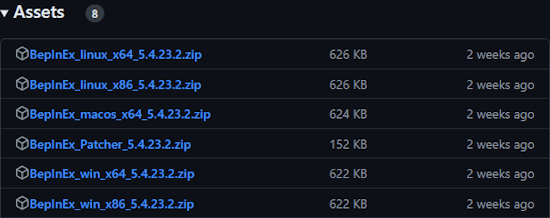
- Guarda este archivo comprimido en una ubicación de fácil acceso en tu ordenador.
- Abre Steam, haz clic derecho sobre Valheim y selecciona
Explorar archivos localesdentro deAdministrar.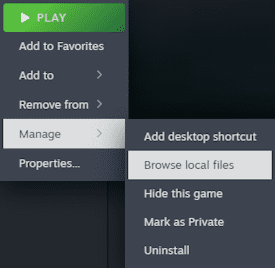
- En la nueva ventana, arrastra y suelta el contenido del archivo zip de BepInEx. Puedes acceder a su contenido descomprimiéndolo o abriéndolo con WinRAR o 7-Zip.
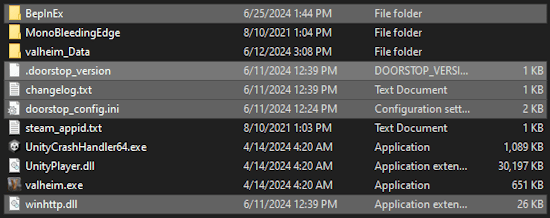
- Después, inicia el juego una vez para generar los archivos necesarios.
Añadir mods a un servidor de Valheim
Una vez que tengas BepInEx instalado y ejecutado por primera vez en Valheim, podrás instalar mods. Lo único que necesitas es transferir el archivo del mod en cuestión a un directorio específico. Revisa las siguientes secciones para obtener más detalles sobre este proceso y cómo descargar mods. Recuerda que en este artículo no se utilizarán lanzadores de terceros.
Descargar mods de Valheim
- Entra en Thunderstore para ver los mods de Valheim y busca el que te interese.
- Una vez localizado, selecciónalo y haz clic en
Download.
- Guarda el archivo en tu ordenador y descomprímelo o ábrelo con un programa externo.
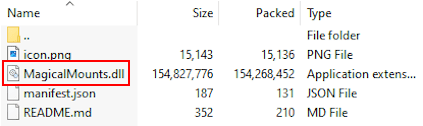
- Arrastra el archivo o archivos
.dlla tu escritorio para instalarlos más adelante en el servidor y en el cliente.
Instalar mods en el servidor
- Dirígete al panel de tu servidor y haz clic en
Acceso a archivos FTPen la parte superior izquierda. - Accede al directorio
…/BepInEx/pluginstras iniciar sesión con tus credenciales.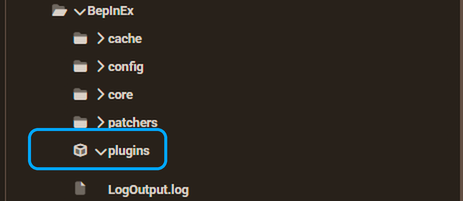
- Haz clic en
Subiren la esquina superior izquierda y arrastra los archivos.dllcorrespondientes. - Espera a que alcancen el
100%. Después, regresa al panel principal. - Usa la opción
Reiniciaren el servidor para que los mods se carguen y generen los archivos de configuración requeridos.
Instalar mods en el cliente
- Haz clic derecho en Valheim desde Steam y selecciona
Explorar archivos localesdentro deAdministrar. - Avanza hasta la siguiente ruta en la nueva ventana:
…/BepInEx/plugins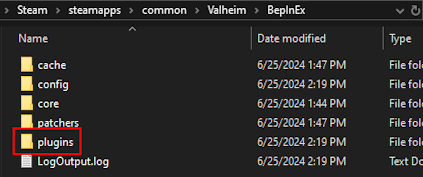
- Arrastra y suelta los archivos
.dlldentro de esta carpeta.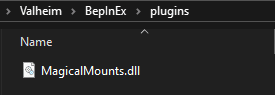
- Inicia el juego y Únete al servidor para confirmar que todo funciona correctamente.
Valheim Plus (método alternativo)
En caso de que no quieras usar BepInEx en tu servidor de Valheim, Valheim Plus es una alternativa. Básicamente es el mismo cargador pero está menos optimizado y es propenso a errores. Lo ofrecemos en el área de Game File de nuestro panel para instalaciones rápidas. En cuanto a la configuración del cliente, debes instalarlo desde aquí para comenzar. El proceso es prácticamente idéntico al de BepInEx pero utilizando otros archivos.
Usar mods en Valheim
Hay muchísimos mods disponibles para Valheim con los que comenzar nuevas aventuras con tus amigos en tu propio servidor dedicado. Ya sea que te enfoques en nuevos objetos, criaturas, estructuras o ajustes de calidad de vida, dispones de cientos de opciones en línea. Configurarlos es muy fácil, especialmente si usas un lanzador externo. Siempre que el servidor y cada cliente que se conecte ejecuten los mismos mods a través de BepInEx, todos entrarán al mismo mundo modificado sin errores de versión.
Problemas comunes
No encuentro la carpeta Plugins
Reinicia el servidor tras instalar BepInEx, ya que es necesario generar los archivos correspondientes. El mismo principio se aplica al cliente, aunque solo requiere iniciarse una vez desde Steam. Después de esto, podrás localizar el directorio plugins sin inconvenientes.
Los mods de Valheim no aparecen en el juego
En la mayoría de los casos, esto ocurre cuando no se completan todos los pasos necesarios para instalar los mods de forma correcta en Valheim. Ya sea en el cliente o en el servidor, asegúrate de subir los archivos .dll al directorio …/BepInEx/plugins. De lo contrario, el problema persistirá.
Errores y fallos con mods de Valheim
Si experimentas algún tipo de problema tras instalar mods en tu servidor de Valheim, se debe probablemente a una versión desactualizada o a una configuración no válida. Comprueba que has descargado la versión correcta y actualizada del mod y vuelve a instalarlo para ver si se soluciona. Asegúrate de eliminar antes todos los archivos del mod, incluido el archivo de configuración.
Los jugadores no pueden unirse ni usar los mods
Si tú u otros jugadores no podéis uniros al servidor de Valheim con BepInEx, verifica que hayáis instalado correctamente los mods en el cliente. Ya sea mediante un lanzador externo o con el método manual, todas las modificaciones deben estar tanto en el servidor como en el cliente. Tras hacerlo, el jugador afectado debería poder conectarse sin más complicaciones.
Enlaces útiles
Guías de servidores de Valheim






















