


Alguien acaba de destruir una base en la que otros tres jugadores pasaron todo el fin de semana trabajando, y tu Discord se está llenando de capturas de pantalla. No es el momento para un sermón sobre la filosofía del servidor. Necesitas expulsar a ese jugador de inmediato y tener un plan claro para que esto no vuelva a ocurrir el próximo fin de semana.
Apex te ofrece tres niveles de moderación diseñados para esto: expulsar a un jugador de la sesión actual, vetarlo permanentemente para que no pueda volver y, con algunas limitaciones reales que explicamos a continuación, controlar quién entra antes de que empiecen los problemas. Esta guía cubre la moderación de servidores de Palworld de principio a fin, desde los comandos del juego hasta las pantallas del panel, pasando por la mecánica de la lista de baneos y el tema de la lista blanca que la mayoría de las guías pasan por alto.
Todo lo que verás a continuación asume que ya tienes permisos de administrador en tu servidor. Si aún no lo has configurado, nuestra guía sobre cómo ser admin en tu servidor de Palworld te guiará desde el principio. Esta guía continúa exactamente desde ese punto.
Expulsar a un jugador
Expulsar (o “kickear”) a un jugador lo desconecta de tu servidor al instante sin aplicar ninguna sanción permanente. La persona puede volver a conectarse cuando quiera, lo que convierte a la expulsión en la herramienta ideal para una primera llamada de atención, una discusión acalorada que requiere un tiempo de enfriamiento o alguien que aún no estás seguro si merece un baneo definitivo.
El comando es /KickPlayer <SteamID>, escrito en el chat del juego una vez que te hayas autenticado como administrador. Ejecuta primero /ShowPlayers: este comando lista a todos los jugadores conectados junto con dos identificadores, su SteamID y un UID de juego más corto. Para los usuarios de Steam es más sencillo utilizar el SteamID que aparece en los ejemplos de la documentación oficial de comandos de Pocketpair. Sin embargo, los jugadores de Xbox y PlayStation no tienen uno, ya que el crossplay de Palworld funciona entre Steam, Xbox, PS5 y Mac. Para ellos, utiliza el UID obtenido con ShowPlayers; el comando KickPlayer acepta cualquiera de los dos.
Un jugador expulsado no tiene bloqueado el acceso al servidor. Si el problema va más allá de un momento de tensión, el baneo es la solución adecuada.
Banear y desbanear jugadores
El baneo es la versión permanente de la expulsión: el jugador se desconecta y no puede volver a entrar hasta que retires la sanción manualmente. Utiliza /BanPlayer <SteamID> (o el UID, se aplica la misma regla que para expulsar) para cualquiera que haya demostrado que una simple expulsión no fue suficiente, desde casos de griefing repetido hasta conductas destructivas en el chat.
Cada baneo que emites, ya sea mediante un comando o editando archivos manualmente, se registra en banlist.txt dentro de la carpeta de guardado de tu servidor. El servidor consulta este archivo en cada intento de conexión y, al almacenarse junto con los datos de guardado y no en la memoria RAM, la lista se mantiene tras cada reinicio. Como no existe ningún comando en el juego para consultar la lista de baneos activos, lo más práctico es llevar tu propio registro externo: nombre, identificador, fecha y motivo. Si dentro de seis meses el amigo de un jugador baneado pregunta por qué no puede unirse, un “no me acuerdo” no ofrecerá una buena imagen ante tu comunidad.
Para revertir un baneo se utiliza el mismo identificador mediante el comando /UnBanPlayer <SteamID>, asegurándote de usar la misma cadena de texto con la que lo vetaste originalmente.
En la pantalla de Ajustes de Juego de Palworld (Configuración del Servidor > Archivos de Configuración > Palworld Game Settings) también encontrarás el campo “Ban List URL”. Por defecto incluye la lista compartida de Pocketpair para que todos los servidores oficiales bloqueen a los mismos tramposos detectados. Si gestionas más de un servidor o moderas dentro de una comunidad más amplia, puedes vincular tu propio archivo de texto alojado en línea. De este modo, cada servidor que lea esa URL aplicará los mismos baneos automáticamente sin tener que actualizar cada uno de forma individual. Modifica este ajuste con cuidado: si pones la URL de un archivo inaccesible, el servidor podría no arrancar.

Activar la lista blanca en tu servidor de Palworld
Palworld no cuenta con un sistema nativo de lista blanca. No existe ningún comando WhitelistPlayer en la documentación de comandos de Pocketpair, ni ninguna opción de whitelist en los ajustes de configuración del servidor donde se definen la URL de la lista de baneos, la contraseña del servidor y el resto de parámetros. Si has administrado un servidor de Minecraft y esperas una lista de usuarios autorizados habitual, esa lógica no se aplica aquí: el control de acceso en Palworld funciona de manera diferente y no encontrarás ese ajuste por mucho que busques en los menús.
Lo que sí tienes son dos barreras de acceso, y combinar ambas es el equivalente más cercano a una lista blanca. La primera es la contraseña de tu servidor, que se establece en la pantalla de Personalizaciones (Configuración del Servidor > Personalizaciones) junto a la contraseña de admin; compártela solo con personas de verdadera confianza. La segunda es configurar si tu servidor funciona como un servidor comunitario, mediante la opción correspondiente en esa misma pantalla de Personalizaciones. Si la dejas desactivada, tu servidor no aparecerá en el navegador de servidores del juego, por lo que solo podrán encontrarlo quienes dispongan de la IP de conexión directa.
Ninguna de las dos barreras es una lista de permisos vinculada a una cuenta de Steam o Xbox específica. Si la contraseña se filtra, cualquier desconocido podrá entrar hasta que la cambies, y un jugador expulsado podría intentar volver con otras credenciales. Sin embargo, usar una contraseña en un servidor privado no público combinado con las herramientas de baneo explicadas arriba es hoy en día la forma más realista de tener una lista blanca en Palworld.
Herramientas de moderación integradas de Apex
El panel de Apex añade una capa de herramientas de moderación por encima de los comandos nativos de Palworld, muy útil cuando quieres recibir ayuda de alguien de confianza sin darle tu contraseña de administrador.
Ve a Configuración del Servidor y luego a Comandos. Allí encontrarás todos los atajos de chat integrados por Apex para Palworld, diecisiete en total, cada uno con el rol requerido (Required Role) para ejecutarlo y el comando de chat asociado. Por ejemplo, la lista de jugadores (comando de chat list) no requiere ningún rol, por lo que cualquier jugador conectado puede ver quién está en línea. En cambio, el mensaje de admin (asay) requiere el rol de Moderador, permitiendo que un ayudante emita anuncios globales como admin sin conocer la contraseña real. Algunos comandos prefijados, como Reiniciar o Crear Copia de Seguridad, requieren el rol de Administrador y solo se pueden ejecutar desde el propio panel, no desde el juego.
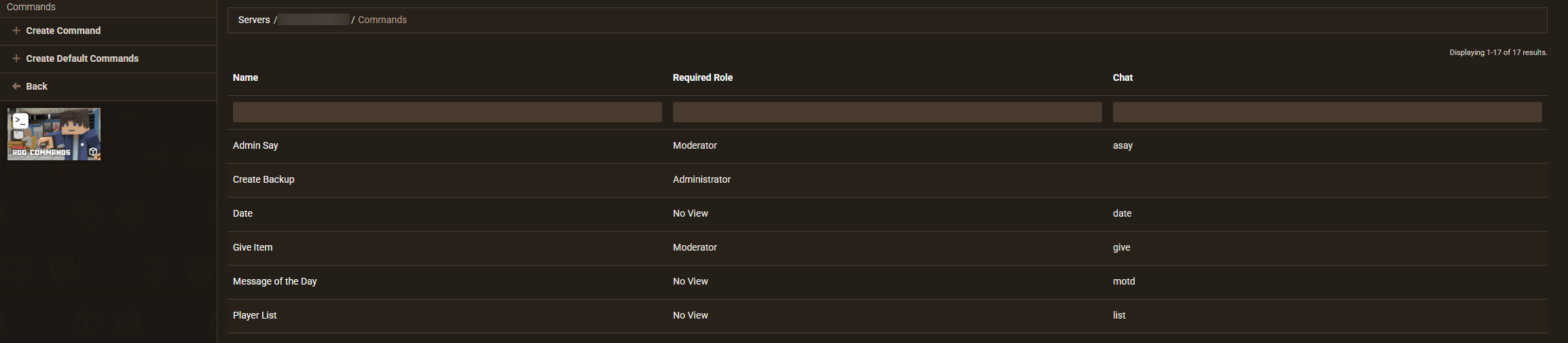
Las acciones de expulsar y banear no están en esa lista predeterminada. Para crearlas como atajos personalizados debes usar la opción Crear Comando (Configuración del Servidor > Comandos > Crear Comando): allí puedes definir el Nombre, el Rol Requerido, los Requisitos Previos y el comportamiento del chat y la ejecución. Para la mayoría de los dueños de un servidor, la expulsión y el baneo quedan reservados a quien tiene la contraseña de admin, mientras que los comandos predeterminados se usan para comprobaciones rápidas y advertencias.
Si prefieres escribir comandos en lugar de navegar por los menús, la Consola (Gestión del Servidor > Consola) muestra el registro en vivo de tu servidor y te permite enviar comandos directamente, junto a los controles habituales de Iniciar, Detener, Reiniciar y Forzar Detención.
Buenas prácticas de moderación
Un par de hábitos sencillos evitarán que la moderación de tu servidor de Palworld dependa únicamente de una contraseña y de tu memoria.
Asigna roles en lugar de compartir tu contraseña de administrador. La columna de Rol Requerido en la pantalla de Comandos existe para esto: da a un jugador de confianza el rol de Moderador para los comandos habituales. De este modo podrá ayudarte en el día a día sin tener permisos para apagar o reiniciar el servidor.
Lleva un registro de baneos fuera del juego. Como Palworld no dispone de una función para ver la lista de baneados ni sus motivos, un documento compartido o un canal de Discord será tu único respaldo cuando alguien pregunte por un caso tiempo después.
Protege el servidor con contraseña aunque pienses banear a los usuarios problemáticos conforme vayan apareciendo. Reaccionar ante el mal comportamiento a posteriori no sustituye el control de acceso desde el primer momento.
Haz una copia de seguridad antes de cualquier cambio irreversible. Un baneo masivo, un cambio importante en la configuración o dar a alguien el rol de Administrador se ejecutan con mayor tranquilidad si tienes un respaldo reciente por si algo sale mal. Y si los problemas resultan ser técnicos y no causados por jugadores, puedes revisar nuestra guía de problemas comunes y soluciones en servidores de Palworld.
Preguntas frecuentes
¿Cómo se encuentra el ID de un jugador?
Ejecuta /ShowPlayers en el chat tras autenticarte como administrador. Verás el nombre de cada jugador conectado junto a su SteamID y su UID de juego. Cualquiera de los dos identificadores funciona con KickPlayer, BanPlayer y UnBanPlayer.
¿Los baneos se mantienen tras reiniciar el servidor?
Sí. Los baneos se guardan en el archivo banlist.txt dentro de los datos de guardado del servidor y no solo en la memoria RAM. Por lo tanto, se mantienen tras reinicios, caídas y actualizaciones hasta que utilices UnBanPlayer para retirarlos.
¿Se puede banear a un jugador por su dirección IP?
No. Todas las herramientas de baneo de Palworld, ya sea el comando en el juego o la edición manual de banlist.txt, funcionan mediante SteamID o UID. El juego no incluye ninguna función de baneo por IP.
¿Cómo se desbanea a un jugador?
Ejecuta /UnBanPlayer <SteamID> (o el UID que usaste originalmente) tras autenticarte como administrador. Como no hay una lista de baneos activos dentro del juego, necesitarás tu propio registro externo para saber a quién desbanear y por qué motivo.
Todo esto no resolverá los problemas si tu servidor es inestable desde el principio. Si a tu máquina le cuesta gestionar el día a día, quizás valga la pena revisar tu plan de alojamiento: echa un vistazo a nuestros planes de hosting para servidores de Palworld o ponte en contacto con nuestro equipo de soporte 24/7 si algún comando de esta guía no funciona como debería.






















