Personalizar tu experiencia en Minecraft Bedrock te permite disfrutar de muchas funciones y herramientas nuevas en tu mundo. Esto implica el uso de packs de comportamiento (behavior packs), addons que se instalan en los archivos de tu mundo o servidor. Estos son similares a los mods o plugins, pero se gestionan de forma diferente para que todo el mundo pueda disfrutarlos. Tanto si quieres nuevas cabezas de mobs como modos de juego personalizados, el uso de packs de comportamiento te ofrece muchas opciones. Configurarlos en tu servidor puede ser difícil, especialmente si no estás familiarizado con nuestro panel. En algunos casos, los jugadores no saben dónde localizarlos para este proceso. Debido a estos desafíos, hemos creado esta guía de Apex Hosting para enseñarte cómo encontrar e instalar packs de addons de comportamiento en tu servidor Bedrock.
Packs de comportamiento en Bedrock

Como se ha mencionado anteriormente, hay innumerables funciones de los packs de comportamiento que puedes implementar en tu servidor. Sin embargo, localizarlos puede ser más difícil que encontrar datapacks o resourcepacks. El mejor sitio para buscar es CurseForge, ya que tienen una gran variedad de addons para echar un vistazo. No obstante, existen sitios web en línea directamente de los desarrolladores de packs de comportamiento para que los descargues. Asegúrate de tener en cuenta la seguridad mientras exploras internet. Una vez que hayas encontrado los adecuados para tu servidor, hay pasos que puedes seguir para instalarlos en tu mundo. Asegúrate de haber guardado el archivo o archivos .mcpack o .mcaddon del pack de comportamiento en algún lugar de fácil acceso en tu ordenador. Las siguientes subsecciones te guiarán a través de este largo proceso.
Mundos de servidor Bedrock
Debido a cambios recientes de Mojang, el proceso para instalar addons en mundos de servidor Bedrock existentes es más complicado. Teniendo esto en cuenta, asegúrate de seguir cuidadosamente las siguientes secciones.
Preparación (1/2)
- Descarga el pack de addon de comportamiento que desees de CurseForge u otros sitios web seguros.
- Después, asegúrate de guardarlo en tu escritorio. (archivos
.mcpacko.mcaddon) - Procede a cambiar su tipo de archivo a
.zipcambiándole el nombre o usando las propiedades.
Utiliza programas externos como WinRAR o 7zip para facilitar este proceso. Hacer esto te permite abrirlo y ver los archivos brutos en su interior, necesarios para el resto de este tutorial.
Preparación (2/2)
- Abre el archivo zip, luego arrastra y suelta las carpetas behaviors y resources en tu escritorio.
- Utiliza un programa de bloc de notas para abrir el archivo
manifest.jsonen la carpeta behaviors.
- Copia los valores
UUIDyversion, situados cerca de la parte superior.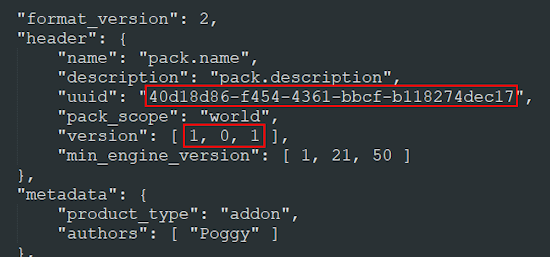
- Pégalo en un nuevo documento de texto o anótalo en algún lugar para consultarlo más tarde.
- Comprime las carpetas behaviors y resources en archivos zip mediante WinRAR o 7zip.
Subir archivos al servidor Bedrock
- Dirígete a tu panel de servidor Apex y haz clic en el botón
Stopen la parte superior. - Pulsa
FTP File Accesscerca de la parte superior izquierda y utiliza tu contraseña para iniciar sesión.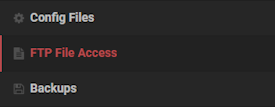
- Selecciona el directorio behavior_packs y pulsa el botón
Uploada la izquierda.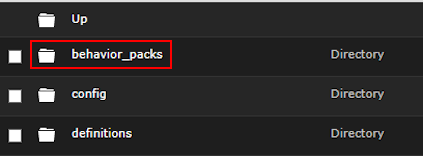
- Arrastra y suelta el archivo behaviors.zip según corresponda para subirlo.
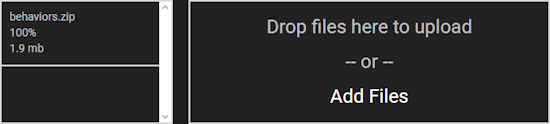
- Espera a que llegue al
100%y haz clic en el botónBackarriba a la izquierda.
*En caso de que falle la subida por completo, utiliza un programa FTP externo. - Haz clic en la casilla situada junto al archivo zip y pulsa
Unzipen la esquina superior derecha.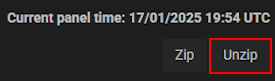
- Confirma seleccionando
Submity navega hasta el directorio resource_packs.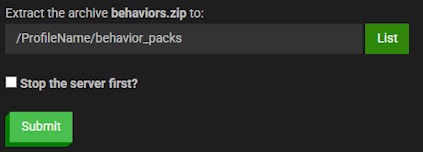
- Repite este proceso, pero con el archivo resources.zip.
Recomendamos encarecidamente cambiar el nombre de cada uno de los archivos descomprimidos por el nombre del pack de addon de comportamiento. Por ejemplo, si utilizas Better on Bedrock de CurseForge, podemos cambiar el nombre de cada archivo subido a “BetterMC” o algo similar. Esto ayuda cuando quieres cambiar entre packs o tienes varios de ellos. Puedes hacerlo haciendo clic en la casilla junto al archivo subido (behaviors / resources) y haciendo clic en Rename en la parte superior.
Activación de los packs de addons de comportamiento
- Navega hasta la carpeta de tu mundo, situada en
…/worldsen el panel FTP. - En la parte superior izquierda, haz clic en
New Filey ponle el nombre world_behavior_packs.json.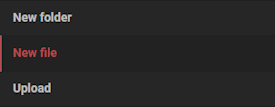
- Procede a copiar y pegar el siguiente código:
[ { "pack_id" : "UUID", "version" : [ version ] } ] - Introduce el
UUIDy laversioncorrespondientes, obtenidos del archivo manifest.json en los pasos anteriores.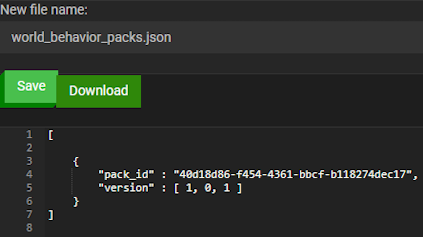
- Pulsa el botón
Savearriba y comprueba que el código y los valores son correctos. - Repite esta operación para los resources, con el nombre de archivo world_resource_packs.json en su lugar.
- Vuelve al panel principal y haz clic en
Startpara empezar a cargar el servidor.
Mundos de un solo jugador en Bedrock
Si tienes mundos existentes en un solo jugador en Bedrock con addons, puedes pasarlos a tu servidor de Minecraft de forma relativamente rápida. Las siguientes secciones te mostrarán cómo hacerlo.
Activación del pack de addon de comportamiento
Si aún no has activado tu pack de addon de comportamiento para el mundo de un solo jugador, sigue estos pasos. Asegúrate de tener listos tus archivos .mcpack o .mcaddon, ya que se utilizan para el proceso de importación. Sin embargo, si ya lo has hecho antes, salta a la sección "Exportar mundo" más abajo.
- Con el cliente Bedrock abierto, haz doble clic en los archivos del pack descargados.
- Espera a que se importe en tu juego y pulsa
Playen el menú principal.
- Desde aquí, localiza el mundo de tu servidor en la sección
Worldsy haz clic en el iconoEdit.
- Desplázate hacia abajo en el lado izquierdo de la pantalla y selecciona
Behavior Packs. - Pulsa
Availabley elige los addons que desees, luego haz clic en el botónActivate.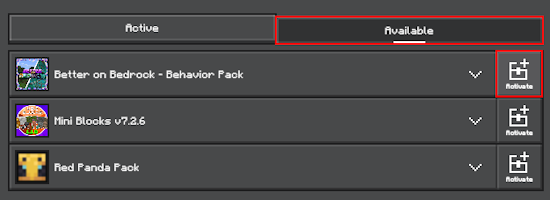
- Si se te pide que desactives los logros, confírmalo seleccionando
Continue. - Una vez habilitados todos tus packs, se podrán ver en la lista
Active.
Exportar mundo
El proceso de exportación del mundo de tu servidor desde un solo jugador requiere que instales un programa de compresión. Se utiliza para transformar el tipo de archivo .mcworld a un formato .zip, lo que permite subirlo al panel. Recomendamos encarecidamente utilizar WinRAR o 7zip, ya que son totalmente seguros. Los pasos siguientes te ayudarán a exportar y comprimir el archivo del mundo según corresponda.
- Localiza el mundo de tu servidor en la sección
Worldsde Bedrock y haz clic en su iconoEdit. - Desde aquí, desplázate hacia abajo y selecciona la opción
Export WorldenFile Managementpara iniciar este proceso.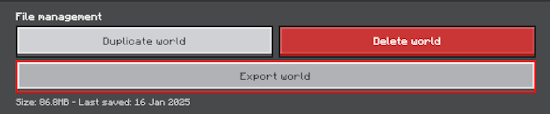
- In la nueva ventana abierta, guarda este archivo .mcworld en un lugar de fácil acceso.
Haz clic derechosobre él y cambia su extensión a .zip, luego asegúrate de guardar los cambios.
También puedes usar las Propiedades de tu ordenador para cambiar el tipo de archivo, si es necesario. Además, puedes cambiar el nombre del mundo por el que quieras, ya que se usará para el servidor. Asegúrate de que use caracteres estándar y no especiales.
Subida al servidor
Cuando el pack de addon de comportamiento esté activado para tu mundo, tendrás que subirlo al servidor mediante un programa FTP externo. Estos pueden ser FileZilla o Cyberduck, tú decides qué aplicación usar para este proceso. Una vez que estés preparado, sigue los pasos que se indican a continuación.
- Dirígete a tu panel de servidor Apex y haz clic en
FTP File Accessarriba a la izquierda. - Copia la
FTP Address, elHost, elPorty elUsernamepara usarlos más tarde.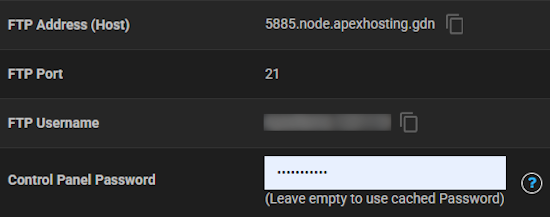
- Procede a introducir tu información FTP guardada en el programa instalado y, a continuación,
conéctate.
*Suele estar cerca de la parte superior, pero puede variar según la aplicación. - Después, localiza y haz clic en el directorio worlds en la lista de archivos.
- Una vez allí, arrastra y suelta tu mundo comprimido en esta zona y espera a que termine.

- Cuando termine, dirígete al panel de tu servidor e inicia sesión en el área FTP.
- Entra en el directorio worlds, marca el zip subido y pulsa
Unzip.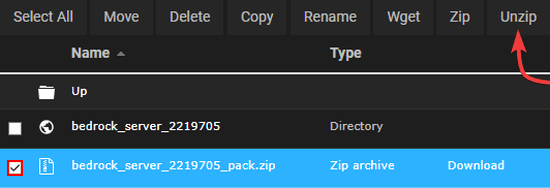
- Confírmalo haciendo clic en
Submiten la página siguiente y espera a que termine todo. - Si se ha hecho correctamente, verás la carpeta de tu mundo con el pack de comportamiento.
Habilitar el mundo
Con el mundo de tu pack de addon de comportamiento subido al servidor, tendrás que activarlo a través del panel para empezar a jugar. Es un proceso sencillo que se muestra a continuación.
- Vuelve al panel principal del servidor y desplázate hacia abajo hasta que veas la sección
World.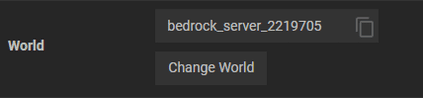
- Una vez encontrado, pulsa el botón
Change Worlde introduce el nombre del mapa que has subido. - Vuelve a hacer clic en
Change Worldpara confirmar los cambios.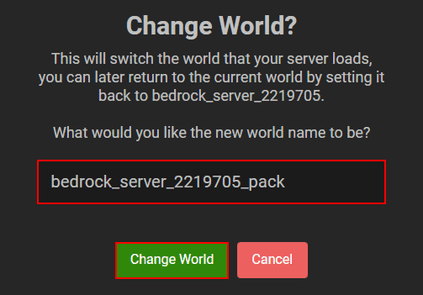
- Después, simplemente pulsa
Restart Nowen el siguiente aviso para empezar a cargar el mundo.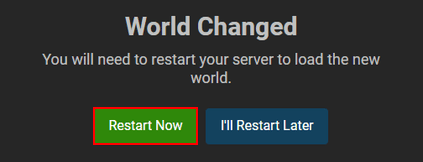
- Cuando termine, únete al servidor desde tu cliente Bedrock para confirmar que ha funcionado.
Problemas comunes
En los casos en los que quieras instalar más de dos packs para tu servidor Minecraft Bedrock, es necesario retocar los archivos world_behavior_packs.json y world_resource_packs.json. Se vería como el siguiente código:
[
    {
        "pack_id" : "40d18d86-f454-4361-bbcf-b118274dec17",
        "version" : [ 1, 2, 6 ]
    },
    {
        "pack_id" : "16b646cb-98eb-41b2-a9e0-dd7f088caab4",
        "version" : [ 5, 0, 1 ]
    }
]
Tendrías que replicar esto para cada pack de addon de comportamiento deseado. Asegúrate de que el código es válido y no tiene errores. Por ejemplo, los problemas comunes incluyen la falta de comas, la colocación incorrecta, etc. Ponte en contacto con nuestro equipo de soporte para obtener ayuda adicional si la necesitas.
Si no puedes realizar la subida utilizando el panel FTP, considera el uso de un programa externo en su lugar. Estos pueden incluir FileZilla o Cyberduck, que requieren tu información FTP para iniciar sesión. Después, podrás navegar como lo harías en el panel.
En algunos casos, los usuarios pueden ser incapaces de realizar ninguna conexión FTP a su servidor. Esto suele deberse al uso de credenciales de inicio de sesión no válidas, como la contraseña o la dirección. Asegúrate de que todo lo que introduces en el programa FTP coincide con lo que ves en el panel. Si la situación persiste, esto podría significar que has descargado la aplicación incorrecta para este proceso. Asegúrate de usar FileZilla, Cyberduck o similares que permitan conexiones de cliente a servidores FTP. De lo contrario, intenta restablecer tu contraseña para ver si funciona.
Después de subir el mundo del servidor a tus archivos de juego locales, asegúrate de Reiniciar el cliente si lo has tenido abierto mientras lo hacías. De lo contrario, simplemente inícialo y confirma que está en la sección Worlds. En raras ocasiones, el mundo puede subirse en el directorio equivocado o no ser válido para cargarse. Comprueba que lo has transferido a la zona …\AppData\Local\Packages\Microsoft.MinecraftUWP_8wekyb3d8bbwe\LocalState\games\com.mojang\minecraftWorlds de tu ordenador. Si el problema continúa, verifica que es un mapa funcional en tu servidor y vuelve a descargarlo para el proceso.
Al intentar activar tu mundo en el servidor, asegúrate de haber asignado un nombre diferente en comparación con la versión antigua. Esto es necesario, ya que introducirás este nuevo nombre en la sección World del panel para que se cargue. No obstante, el mapa debe estar en una carpeta y no en un archivo .zip o .mcworld. Utiliza la función de compresión solo para subir y descomprimir desde el panel, no para jugar en él. Básicamente, querrás el contenido de ".mcworld" en una carpeta del servidor para que se cargue correctamente. Una vez verificado que se ha completado, Reinicia desde el panel con el nombre de mapa correcto seleccionado.
La mayoría de los packs de comportamiento deberían funcionar en tu mundo, a menos que estén rotos o completamente desactualizados. Si has confirmado que tus addons deseados funcionan en un solo jugador, entonces funcionarán en el servidor. Lamentablemente, pueden surgir problemas durante el proceso de subida. Por ejemplo, algunos usuarios pueden olvidar activar los packs en su cliente de Bedrock. Esto hace que algunos o todos los packs de comportamiento no funcionen correctamente en el servidor. Sin embargo, si estos no funcionan en ninguna parte, es probable que estén rotos para la versión más reciente de Bedrock.
Si estás usando un servidor dedicado de Bedrock, lamentablemente los addons de contenido del Marketplace no son compatibles. El contenido del Marketplace suele tener licencia solo para la cuenta compradora, y alojarlo públicamente infringe esa licencia. Aunque el addon se aplique al mundo y se suba, es posible que no funcione correctamente o que impida que los jugadores se unan al servidor.
Sin embargo, los addons de sitios de terceros como CurseForge y MCPEDL no suelen estar encriptados y deberían funcionar sin problemas cuando se instalan en un servidor Bedrock.
Enlaces útiles
Cómo descargar un mundo de Minecraft
Cómo subir un mundo de Bedrock
Conexión a un servidor mediante FTP
Configurar el Crossplay en servidores de Minecraft