


Visión general
Es posible que hayas intentado entrar a tu servidor de Minecraft y hayas sido rechazado por el mensaje “Error al verificar el nombre de usuario” o “Sesión no válida“. Este problema ocurre porque el launcher no logró autenticarse con los servidores de sesión de Mojang, algo muy común si cambiaste tu nombre de usuario recientemente. Por suerte, puedes solucionarlo en unos pocos pasos.
También puede que estés usando una versión no premium de Minecraft. Si no compraste el juego, no podrás unirte a la mayoría de los servidores porque funcionan en modo online. Sin embargo, puedes cambiar la configuración a modo offline fácilmente para permitir que jueguen usuarios no premium.
Última actualización: Julio de 2026
Validar la sesión
- Cierra la aplicación de Minecraft.
- Cierra sesión con tu cuenta desde el launcher de Minecraft.

- A continuación, se te pedirá iniciar sesión con tu cuenta de Microsoft desde la pantalla oficial de Microsoft, en lugar de ingresar tu correo y contraseña directamente en el launcher.
- Una vez que vuelvas a iniciar sesión, ¡podrás abrir el juego y entrar al servidor!
Permitir jugadores no premium
- Ingresa a tu panel de control de Apex y detén el servidor.
- A la izquierda del panel, haz clic en
Archivos de configuracióny luego enConfiguración del servidor. - Busca la opción
Online Mode, cámbiala a desactivado y guarda los cambios.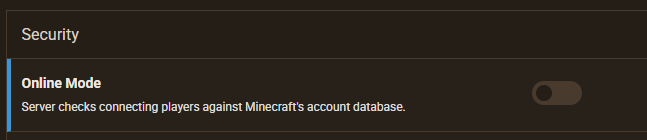
- Regresa al inicio del panel de control y vuelve a iniciar el servidor. Ahora debería dejarte entrar sin problemas.
Nota: Los jugadores no premium que usan launchers de terceros como TLauncher podrán unirse una vez desactivado el modo online, ya que el servidor deja de consultar los servidores de autenticación de Mojang. El equipo de soporte de Apex puede ayudarte con la configuración del servidor, pero no puede resolver problemas internos de launchers no oficiales.
Nota: Desactivar el modo online significa que el servidor ya no verifica la identidad de quien se conecta, por lo que cualquiera puede entrar con el nombre de usuario que elija. Desactiva esta opción únicamente en servidores privados donde confíes en todos los jugadores.
Problemas frecuentes
Si usas Minecraft premium, ya seguiste los pasos anteriores para solucionar el fallo y aún no puedes entrar, prueba reiniciar el servidor.
Preguntas frecuentes sobre “Error al verificar el nombre de usuario”
¿Qué causa el error “Error al verificar el nombre de usuario” en Minecraft?
Por lo general, significa que tu launcher no pudo confirmar tu cuenta con los servidores de autenticación de Microsoft. Una sesión caducada es la causa más común, y suele ocurrir justo después de cambiar tu nombre de usuario dentro del juego.
¿Cómo soluciono el “Error al verificar el nombre de usuario” en mi cuenta?
Cierra Minecraft, cierra sesión en tu launcher y vuelve a ingresar con tu cuenta de Microsoft. Esto obliga al launcher a solicitar un nuevo token de autenticación. En la sección Validar la sesión se detalla todo el proceso.
¿Es lo mismo “Error al verificar el nombre de usuario” que “Sesión no válida”?
No del todo. “Error al verificar el nombre de usuario” se refiere a un estado de inicio de sesión específico de tu cuenta, mientras que “Sesión no válida” abarca un abanico más amplio de causas, como ejecutar dos instancias de Minecraft con cuentas distintas al mismo tiempo. Si reiniciar sesión no lo arregla, nuestra guía sobre cómo solucionar la sesión no válida ofrece pasos de diagnóstico más detallados.
¿Pueden las cuentas no premium evitar este error por completo?
Sí. Al desactivar el modo online en el servidor, Minecraft omite la comprobación con Microsoft, de modo que las cuentas no premium (incluidas las de launchers como TLauncher) pueden conectarse sin volver a ver este mensaje. Consulta la sección Permitir jugadores no premium para ver el paso a paso.
Contenido relacionado
Error Conexión rechazada
Cómo editar archivos de configuración
Guía básica del Panel de Control Multicraft
Hosting de servidores Minecraft con Mods






















