


Cada nivel en ARK: Survival Ascended otorga un punto de estadística y, por defecto, el beneficio obtenido por ese punto es idéntico en todos los servidores no oficiales. Por eso una build enfocada en daño cuerpo a cuerpo tarda una eternidad en sentirse fuerte, y por eso un inventario lleno se queda sin peso un viaje antes de lo esperado en un servidor que no ha tocado sus ajustes. Un conjunto reducido de valores en un archivo de configuración, llamado PerLevelStatsMultiplier, cambia ese beneficio, determinando cuánto aumenta realmente una estadística cada punto, tanto para los jugadores como para los dinosaurios, ya sean domesticados o salvajes. Configúralo bien y la subida de nivel finalmente reflejará la forma en que realmente juega tu tribu.
Lo que realmente cambia PerLevelStatsMultiplier
PerLevelStatsMultiplier no altera las estadísticas iniciales de un personaje ni otorga puntos extra para gastar. Cambia lo que vale cada punto. Si asignas un punto a Peso con el valor predeterminado, tu personaje recibirá el incremento habitual del juego base; si subes el multiplicador a 2.0 primero, ese mismo punto duplicará el incremento. La cantidad de puntos que gana un jugador o dinosaurio, así como las estadísticas existentes, se mantienen exactamente igual.
Esta función es diferente a la de los ajustes de estadísticas base, los cuales determinan con qué valores empieza un personaje recién creado de nivel 1 o un dinosaurio recién aparecido antes de que alguien haya gastado un solo punto. PerLevelStatsMultiplier solo afecta al crecimiento a partir de ese punto de partida, nivel a nivel.
La configuración cuenta con cinco variantes que cubren a los jugadores, a los dinosaurios salvajes y tres aspectos de los dinosaurios domesticados. Las cinco funcionan bajo el mismo principio: 1.0 es el valor predeterminado sin modificar, un número más alto aumenta la estadística más rápido por punto y un número más bajo la ralentiza. No estás eligiendo una fórmula nueva, solo escalando la que ya ejecuta el servidor.
Referencia de índices de estadísticas del jugador
Cada estadística afectada por estos ajustes tiene un número de índice fijo, y ese número es el que se incluye en la línea de configuración, no el nombre de la estadística. Si te equivocas de índice, el servidor modificará una estadística diferente sin mostrar ningún error.
| Índice | Estadística |
|---|---|
| 0 | Salud |
| 1 | Energía |
| 2 | Torpor |
| 3 | Oxígeno |
| 4 | Comida |
| 5 | Agua |
| 6 | Temperatura |
| 7 | Peso |
| 8 | Daño cuerpo a cuerpo |
| 9 | Velocidad de movimiento |
| 10 | Fortaleza |
| 11 | Velocidad de elaboración |
El torpor (índice 2) no es una estadística que el jugador elija en el menú de subir de nivel. Aumenta automáticamente a medida que el personaje sube de nivel, y sube más rápido cuando se invierten puntos en Fortaleza, por lo que PerLevelStatsMultiplier_Player[2] ajusta la velocidad de ese incremento automático en lugar de una estadística que se asigna directamente. La temperatura (índice 6) funciona de la misma manera: Fortaleza es la estadística en la que los jugadores realmente gastan puntos para resistir el calor y el frío. Ambos índices siguen existiendo en la matriz y ambas configuraciones siguen funcionando. Sin embargo, ninguno aparece como una línea propia en el menú de nivel, por lo que modificarlos ajusta una tasa en segundo plano en lugar de una estadística visible en la pantalla de asignación de puntos.
Explicación de las cinco configuraciones de PerLevelStatsMultiplier
PerLevelStatsMultiplier_Player controla únicamente a los jugadores. Cada índice anterior se aplica a cualquiera que esté conectado y gastando puntos en su propio personaje, y nada de lo que se configure aquí afecta a las criaturas del mapa.
PerLevelStatsMultiplier_DinoWild establece cuánto aumentan las estadísticas de una criatura salvaje no montada cuando sube de nivel de forma natural. Aumenta este valor y hasta un Rex salvaje de nivel 150 recién aparecido pegará más fuerte y tendrá más salud antes de que alguien le haya disparado un dardo tranquilizante.
PerLevelStatsMultiplier_DinoTamed rige la ganancia de los puntos de nivel gastados en una criatura tras ser domesticada, los mismos puntos que una tribu asigna desde el menú radial una vez que el dinosaurio se puede montar. Es la palanca para las tribus que quieren que la domesticación importe más una vez hecho el trabajo.
PerLevelStatsMultiplier_DinoTamed_Add ajusta los niveles de bonificación que obtiene una criatura simplemente por ser domesticada, sumados a los valores que obtuvo en estado salvaje.
PerLevelStatsMultiplier_DinoTamed_Affinity escala la bonificación de estadística extra vinculada a la efectividad de la domesticación, de modo que un amansamiento casi perfecto aprovecha este multiplicador mucho mejor que uno hecho con prisas. Las tribus centradas en la crianza suelen recurrir a esta opción en primer lugar, ya que premia el esfuerzo dedicado a un amansamiento limpio.
Las cinco opciones tienen un valor predeterminado de 1.0 y residen en el mismo archivo. Aumentar una sin tocar las demás es la forma habitual de reequilibrar un aspecto del juego (como las recompensas por domesticar) sin cambiar la dificultad de las criaturas salvajes.
Dónde editar estas opciones en el panel de tu servidor Apex
Las cinco configuraciones pertenecen al archivo Game.ini, bajo el encabezado [/Script/ShooterGame.ShooterGameMode], y no a GameUserSettings.ini, donde están la mayoría de las opciones diarias del servidor.
Dirígete al panel de tu servidor Apex y abre Configuración del Servidor, luego Archivos de Configuración. Esa lista muestra todos los archivos de configuración editables para un servidor de ARK: Survival Ascended uno al lado del otro. Dos entradas tienen un nombre casi idéntico, por lo que es fácil hacer clic en la incorrecta. Elige Configuración Adicional del Servidor ARK, ya que ese editor es el que realmente escribe en Game.ini. La entrada con un nombre similar, Configuración del Servidor ARK, edita GameUserSettings.ini en su lugar, y una línea PerLevelStatsMultiplier pegada ahí no tendrá ningún efecto.

Una vez abierto el editor, pega tus configuraciones debajo del encabezado [/Script/ShooterGame.ShooterGameMode]. Añade ese encabezado como una línea propia si aún no está presente. Todo lo que esté debajo pertenecerá a esa sección hasta el siguiente encabezado.
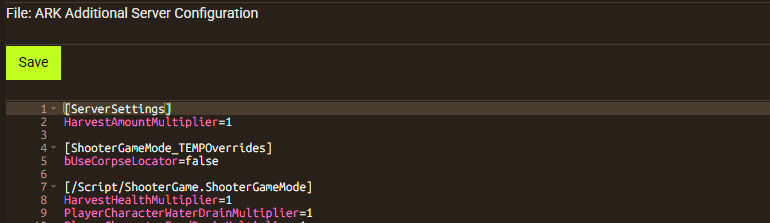
Guarda los cambios y luego reinicia el servidor para aplicarlos. PerLevelStatsMultiplier solo surte efecto tras un reinicio, por lo que guardar por sí solo deja al servidor ejecutándose con lo que ya estaba cargado en memoria. Para el resto de los archivos de configuración disponibles en un servidor de ARK: Survival Ascended, el centro de la base de conocimientos de ARK: Survival Ascended cubre el conjunto completo.
Ejemplo práctico: duplicar la ganancia de peso y daño cuerpo a cuerpo por nivel
Supongamos que una tribu quiere llevar inventarios notablemente más pesados y hacer más daño en combate cuerpo a cuerpo, sin modificar ninguna otra estadística. El Peso es el índice 7 y el Daño cuerpo a cuerpo es el índice 8, por lo que las dos líneas necesarias son:
[/Script/ShooterGame.ShooterGameMode]
PerLevelStatsMultiplier_Player[7]=2.0
PerLevelStatsMultiplier_Player[8]=2.0
Por defecto, un punto en Peso añade 10 unidades de capacidad de carga, y un punto en Daño cuerpo a cuerpo añade un 5% más de daño. Con un valor de 2.0, esas cifras se duplican a 20 unidades y un 10% por punto, acumulándose en cada nivel que gana un jugador. Si no tocas ningún otro índice, la salud, la energía, el oxígeno, la comida, el agua, la velocidad de movimiento, la fortaleza y la velocidad de elaboración seguirán aumentando al ritmo normal.
¿Quieres aplicar el mismo cambio a los dinosaurios domesticados en lugar de a los jugadores? Solo cambia el nombre del ajuste y mantén el índice: PerLevelStatsMultiplier_DinoTamed[7]=2.0 hace el mismo trabajo para el incremento de peso de una criatura domesticada.
Para confirmar el nuevo incremento al instante en lugar de subir de nivel poco a poco, nuestra guía sobre cómo convertirse en administrador en servidores de ARK: Survival Ascended explica cómo activar los trucos para que un comando como LevelUp pueda probar el resultado en segundos.
Errores comunes a evitar con PerLevelStatsMultiplier
Índice de estadística incorrecto. Confundir el índice 7 con el índice 8, o elegir el 10 (Fortaleza) cuando el objetivo era el 11 (Velocidad de elaboración), es un error fácil de cometer y el juego no muestra ninguna advertencia cuando sucede. Comprueba el número con la tabla de referencia antes de guardar.
Editar GameUserSettings.ini en lugar de Game.ini. Debido a que Configuración del Servidor ARK y Configuración Adicional del Servidor ARK están pegadas en la lista del panel, es fácil pegar una línea de PerLevelStatsMultiplier en el editor equivocado. La línea se guarda sin errores de ambas formas, pero nunca hará nada en el archivo incorrecto.
Olvidar reiniciar. Guardar Game.ini actualiza el archivo en el disco, no el proceso del servidor en ejecución. Nada cambia para los jugadores conectados hasta que se produce un reinicio, y saltarse este paso es la razón más habitual por la que una configuración que parece “rota” en realidad está funcionando bien.
Asumir que el cambio es retroactivo. Un punto que un jugador o dinosaurio ya gastó mantiene la ganancia que se aplicaba en ese momento. Solo los puntos gastados tras el reinicio usan el nuevo multiplicador, por lo que los personajes y dinosaurios de nivel alto existentes no cambiarán por sí solos para ajustarse al nuevo equilibrio.
Si una configuración parece correcta en el archivo pero sigue sin aparecer en el juego tras reiniciar, nuestro equipo de soporte 24/7 puede revisar los registros del servidor en busca de algún error de sintaxis que se haya podido pasar por alto.
Preguntas frecuentes
¿Cambiar el multiplicador afecta a los niveles ya gastados?
No. Un punto asignado bloquea la ganancia que otorgaba el multiplicador en el momento en que se gastó. Cambiar PerLevelStatsMultiplier_Player después solo modifica lo que valdrán los puntos futuros, tanto para ese personaje como para todos los demás jugadores del servidor. Para reequilibrar las estadísticas que una tribu ya posee, hay que empezar con personajes o dinosaurios nuevos con los nuevos valores.
¿Qué hace un multiplicador de 0?
Menos de lo que la gente espera. Establecer un valor en 0 exacto puede provocar un comportamiento imprevisto. En muchos servidores, el juego vuelve al valor predeterminado de 1.0 en lugar de desactivar el crecimiento de la estadística, por lo que el incremento no desaparece como debería. Si el objetivo es una estadística que apenas se mueva, usa un valor muy pequeño como 0.01 en lugar de 0. Eso produce un incremento casi nulo por punto sin activar el valor por defecto.
¿Pueden estos multiplicadores usar valores decimales?
Sí, y la mayoría de los servidores que personalizan esta configuración usan decimales en lugar de números enteros. Un valor de 1.5 otorga un 50% más que el valor predeterminado, 0.5 da la mitad y 0.01 es el límite práctico para “casi nada” descrito anteriormente. Los números enteros como 2 o 3 también funcionan; el juego los lee de la misma manera.
¿Cambia esto el límite de nivel del servidor?
No. PerLevelStatsMultiplier solo cambia lo que vale cada punto, no cuántos puntos puede ganar un personaje o dinosaurio en total. El límite de nivel proviene de configuraciones de experiencia independientes. Por lo tanto, un servidor que quiera tanto mayores incrementos por nivel como un límite más alto necesita configurar ambas opciones.






















