


Tras comprar un servidor de Minecraft, es posible que quieras activar los trucos para divertirte con tus amigos. O quizás necesites acceder a funciones adicionales para administrar mejor a tus jugadores. Sea cual sea tu motivo, es totalmente posible hacerlo en tu servidor. El proceso puede ser desconocido para algunos propietarios, especialmente si son nuevos en esto. Afortunadamente, nuestro panel fácil de usar te ofrece una forma rápida de obtener acceso completo a todo. Esto se conoce como convertirse en operador del servidor, lo que otorga al jugador varios comandos, habilidades y otras funciones según tu configuración. Sin embargo, existen varios niveles que limitan lo que los jugadores pueden hacer en el juego. Si quieres que alguien tenga acceso restringido, puedes configurarlo manualmente. En esta guía te mostraremos cómo convertirte en operador de un servidor de Minecraft y sus diferentes niveles para que puedas empezar.
En resumen, escribe op [nombre_de_usuario] en la consola de tu servidor de Apex para convertir a ese jugador en operador del servidor con permisos elevados en el juego.
Convertirse en operador del servidor
Un operador de servidor de Minecraft se conoce comúnmente como OP, lo que refleja el comando para convertirse en uno. Esto no se puede ejecutar dentro del juego a menos que ya tengas los permisos correctos, por lo que es necesario usar la consola. Una vez que tu cuenta tiene privilegios de OP, puedes usar muchísimas funciones en el servidor. Esto se amplifica si tienes plugins o mods instalados, ya que vienen con sus propios comandos y funciones. En esencia, cualquier propietario o administrador debería convertirse en operador, ajustando el nivel según el objetivo deseado. Sigue las instrucciones a continuación cuando estés listo para darte OP.
- Dirígete a tu panel de Apex y enciende el servidor si aún no está en línea.
- Haz clic en el botón “
Console” cerca de la esquina superior izquierda de tu pantalla.
- En esta página, escribe
op [nombre_de_usuario]en el cuadro de texto y presiona Enter en tu teclado.
- Verifica que aparezca el mensaje de confirmación “Made [nombre_de_usuario] a server operator”.
- Si se completó con éxito, entra al servidor con tu cuenta para comenzar a disfrutar de los privilegios de operador.
Nota: Ejecuta deop [nombre_de_usuario] para quitar estos permisos de la cuenta. Para saber más sobre cómo quitar el operador, consulta nuestra guía completa.
Niveles de operador
Como hemos mencionado en esta guía, existen varios niveles de operador en Minecraft. Solo hay cuatro, cada uno con propiedades únicas que te ayudan a dar a los jugadores funciones específicas. Ya sea que solo quieras que un usuario omita la protección del spawn o que tenga acceso a comandos de trucos, estos niveles te ayudan a lograrlo. Antes de probarlo por ti mismo, revisa la tabla a continuación para comprenderlos.
| Niveles de OP | Descripción |
|---|---|
| Nivel 1 | Permite ignorar la protección del spawn predeterminada en el servidor, sin otros comandos o funciones disponibles. |
| Nivel 2 | Otorga acceso a comandos de trucos básicos, como /gamemode, /give, /effect, /summon y más, además de las funciones del nivel 1. |
| Nivel 3 | Permite usar /ban, /kick, /deop y /op, junto con las funciones del nivel 2. |
| Nivel 4 | Da al jugador acceso completo a todos los comandos, incluido /stop para apagar el servidor. |
Establecer niveles predeterminados
Si quieres asignar un nivel de OP específico a un amigo o a otro jugador, las siguientes instrucciones te guiarán en el proceso. Ten en cuenta que esto establecerá la configuración predeterminada al dar operador a otros usuarios. Esto juega un papel importante en la gestión de tu servidor de Minecraft, ya que no todos deberían tener el nivel máximo. Sin embargo, la mayoría de los propietarios usan LuckPerms u otro plugin para otorgar comandos y habilidades específicas a los jugadores; consulta nuestra guía sobre cómo dar permisos a los jugadores para obtener más detalles. Este proceso es un poco más avanzado que usar solo los niveles de OP, por lo que depende totalmente de ti. Continúa con los pasos a continuación para comenzar a cambiar los permisos de operador.
- Ve a tu panel de control y haz clic en “
Config Files” cerca de la esquina superior izquierda.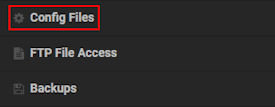
- Entra en la categoría “
Server Settings” y busca la opción “OP Permission Level“.
- Una vez localizada, haz clic en el menú desplegable de la derecha y selecciona el nivel deseado.

- Después, desplázate hacia abajo, presiona “
Save” y luego haz clic en “Restart Now” en la ventana emergente.
Cambiar niveles existentes
Si ya le has dado OP a un jugador y quieres cambiar sus permisos, las instrucciones a continuación te ayudarán. Básicamente, tendrás que cambiar manualmente el nivel en la lista de operadores desde nuestro panel. Esta es la mejor manera de cambiar los permisos de operador para cuentas existentes, ya que está disponible para editar directamente. Alternativamente, podrías quitarle el OP y volver a ejecutar el comando principal después de configurar el nivel predeterminado en la sección anterior. Esto elimina su estado de operador del nivel anterior y le otorga el nuevo. A continuación te mostramos la mejor manera de modificar operadores existentes.
- Dentro del área de “
Config Files” de tu panel principal, haz clic en la categoría “Operators“.
- En el editor, busca la configuración de nivel para la cuenta y cambia su valor en consecuencia.
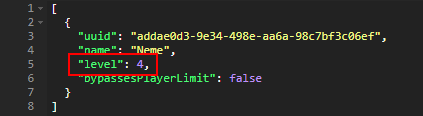
Nota: No elimines comas u otros caracteres requeridos en el editor.
- Después, presiona “
Save” en la parte superior y haz clic en “Restart Now” cuando se te pida.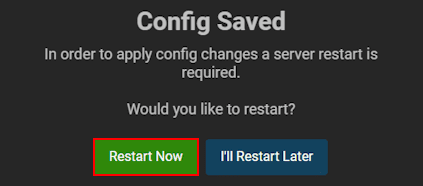
- Si se completó correctamente, la cuenta tendrá ese nivel de OP y acceso a sus funciones.
Problemas comunes
En algunos casos, no podrás dar permisos de OP a los jugadores por varias razones. Esto ocurre principalmente cuando el servidor está fuera de línea y aún no ha iniciado. Asegúrate de mantenerlo en línea mientras intentas dar permisos de operador. Si el problema persiste, podría deberse a que estás usando un servidor crossplay. Recuerda que los jugadores de Bedrock tienen un prefijo en su nombre de usuario debido a su diseño. Asegúrate de incluirlo al ejecutar op [nombre_de_usuario] en la consola. Por ejemplo, un jugador de Bedrock llamado “.Player1” puede ser operador con el comando op .Player1. Ocasionalmente, pueden requerirse comillas en el nombre de la cuenta si contiene espacios. Aparte de esto, otra causa común es haber escrito mal el comando. Si utilizas un servidor de Minecraft offline (no premium), esto podría interferir con la lista de OP debido a que las UUID son diferentes a lo normal.
Si tras darte OP en tu servidor de Minecraft no puedes usar todos los comandos, significa que el nivel no está configurado correctamente para dar acceso completo. Ve a “Server Settings” dentro de “Config Files” en el panel principal y revisa el campo “OP Permission Level“. Si no está configurado en Use /stop, no está al máximo. Cámbialo, haz clic en “Save” al final y reinicia el servidor. Luego, ejecuta el comando deop [nombre_de_usuario] y vuelve a ejecutar op [nombre_de_usuario]. Si esto no funciona, prueba a cambiar manualmente el nivel en la categoría “Operators” del panel. Recuerda mantener la estructura del archivo sin eliminar comas ni símbolos necesarios. Al terminar, guarda y reinicia el servidor.
Por extraño que parezca, algunos servidores de Minecraft no eliminarán a un jugador de la lista de operadores hasta que todo se guarde en el juego. Puedes hacer esto manualmente ejecutando el comando save-all en la sección “Console” de tu panel tras haber usado deop [nombre_de_usuario]. Si esto no funciona, tendrás que apagar el servidor y eliminar manualmente la cuenta de la lista de OP. Esto se logra navegando a la categoría “Operators” en “Config Files“. Recuerda mantener perfecto el formato del archivo y contactar a nuestro soporte si no puedes resolver el problema.
Enlaces útiles
- Cómo activar los truccos en Minecraft
- Entrar a un servidor de Minecraft en PC
- Cómo instalar y usar LuckPerms
- Comandos Vanilla en Minecraft






















